
Una impresora de red, conectada al router por cable o Wi-Fi, puede usarla cualquier ordenador de la oficina sin depender de que un PC esté encendido. La forma más estable de instalarla es por dirección IP; la detección automática funciona, pero suele provocar el famoso “impresora sin conexión” cuando cambia la IP.
En este artículo
Antes de empezar
- La impresora debe estar encendida y conectada a la misma red que los ordenadores.
- Averigua la IP de la impresora: la mayoría imprime una página de configuración de red desde el menú del panel. También puedes verla en la lista de dispositivos del router.
- Ten a mano el modelo exacto por si necesitas el controlador del fabricante.
Paso 1: comprueba la comunicación con la impresora
En PowerShell, cambia la IP por la de tu impresora:
ping 192.168.0.50
Test-NetConnection -ComputerName 192.168.0.50 -Port 9100Paso 2: agrega la impresora por dirección IP
- Abre Configuración › Bluetooth y dispositivos › Impresoras y escáneres.
- Haz clic en Agregar dispositivo y espera unos segundos.
- Haz clic en Agregar manualmente (o “La impresora que deseo no está en la lista”).
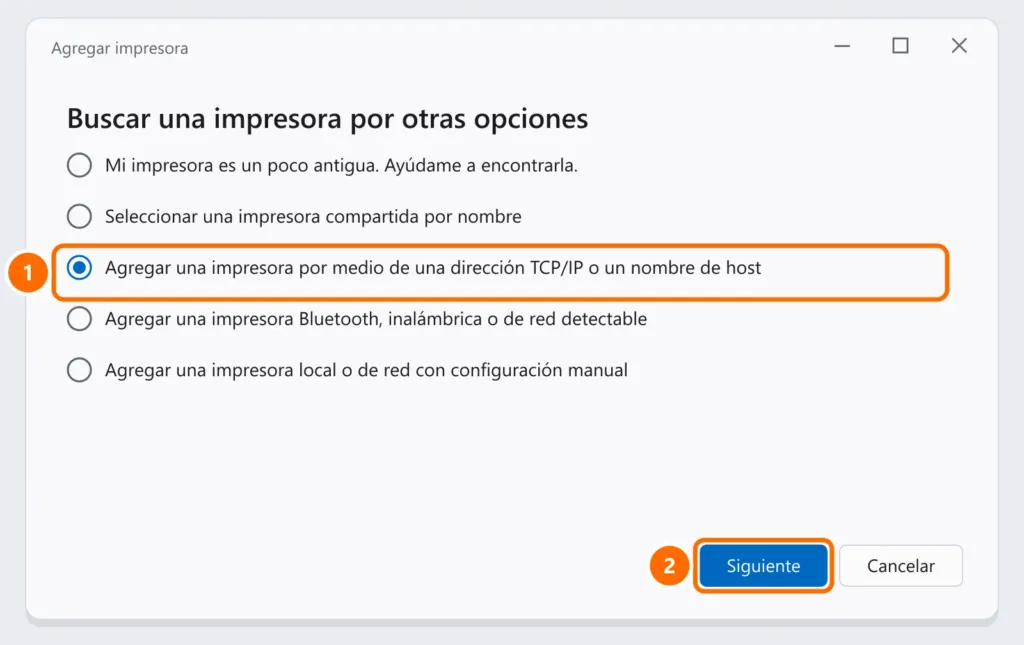
- Elige Agregar una impresora por medio de una dirección TCP/IP o un nombre de host y haz clic en Siguiente.
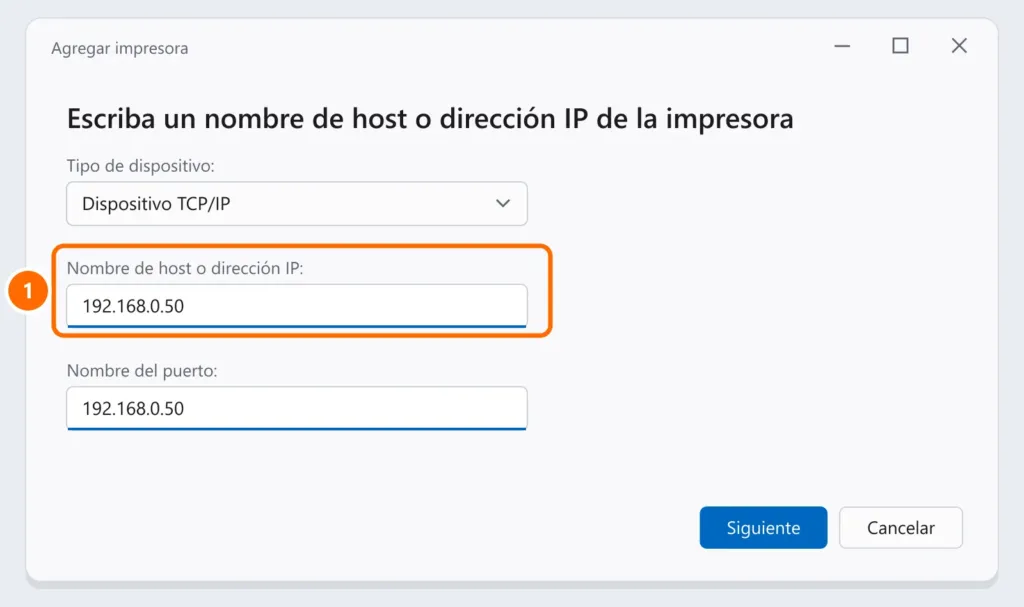
- En Tipo de dispositivo, deja Dispositivo TCP/IP, escribe la IP de la impresora y continúa.
- Selecciona el controlador: Windows suele ofrecer el del fabricante o uno genérico compatible. Si tu modelo no aparece, haz clic en Usar disco y usa el controlador descargado de la web del fabricante.
- Ponle un nombre fácil de reconocer (por ejemplo, “Impresora Recepción”) e imprime una página de prueba.
Opción: detección automática
En Impresoras y escáneres › Agregar dispositivo, la impresora suele aparecer sola. Es el método más rápido, pero algunas conexiones automáticas usan el protocolo WSD, que puede perder la impresora cuando cambia su IP. Si ocurre, quítala y vuelve a agregarla por IP (paso 2).
Opción: impresora compartida desde otro PC
Si la impresora es USB y está conectada a un ordenador que la comparte, escribe la ruta del recurso compartido en el Explorador de archivos, como \\NOMBRE-DEL-PC, haz clic derecho en la impresora y elige Conectar. El equipo que la comparte debe permanecer encendido.
Instalación con PowerShell (varios equipos)
Para estandarizar la instalación en varios ordenadores, con el controlador ya instalado:
Get-PrinterDriver | Select-Object Name
Add-PrinterPort -Name "IP_192.168.0.50" -PrinterHostAddress "192.168.0.50"
Add-Printer -Name "Impresora Recepción" -DriverName "NOMBRE DEL CONTROLADOR" -PortName "IP_192.168.0.50"
Sustituye NOMBRE DEL CONTROLADOR por el nombre exacto que muestra el primer comando.
Problemas comunes
Stop-Service Spooler -Force
Remove-Item "$env:SystemRoot\System32\spool\PRINTERS\*" -Force
Start-Service SpoolerPreguntas frecuentes
¿Cómo averiguo la IP de la impresora?
Desde el panel de la impresora (menú de red o página de configuración impresa), la aplicación del fabricante o la lista de dispositivos conectados en el panel del router.
¿Una impresora Wi-Fi es peor que una por cable?
Para imprimir, la diferencia de velocidad es pequeña. El cable es más estable; con Wi-Fi, deja la impresora cerca del router y con IP reservada.
¿Necesito instalar el controlador del fabricante?
No siempre. El controlador genérico de Windows sirve para la mayoría de impresoras actuales. Instala el del fabricante si necesitas funciones específicas o si tu modelo no se reconoce.


