Actualizar la BIOS/UEFI corrige fallos de hardware, mejora la compatibilidad y cierra agujeros de seguridad. Es un procedimiento seguro si se hace bien, y arriesgado si se corta la luz a mitad. Te explicamos cuándo vale la pena y cómo hacerlo.
En este artículo
Cuándo actualizar
- Las notas de la actualización incluyen una corrección del problema que tienes (batería, ventilador, pantalla, bloqueos, Wi-Fi).
- Vas a instalar un procesador nuevo que exige una BIOS más reciente (habitual en placas AMD).
- Hay una corrección de seguridad importante.
Si el equipo funciona bien y la actualización no aporta nada relevante para ti, no es obligatorio actualizar.
Paso 1: averigua el modelo y la versión actual
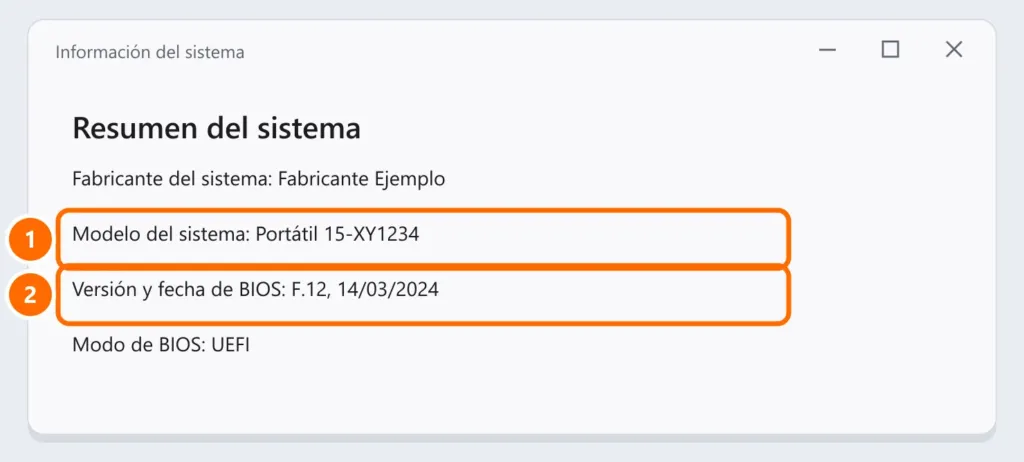
Pulsa Windows + R y ejecuta msinfo32. En Resumen del sistema, anota el Modelo del sistema y la Versión y fecha de BIOS. En PC de escritorio armados, anota también el Producto de la placa base (BaseBoard).
Paso 2: descarga solo desde la web del fabricante
Busca el modelo exacto en la página de soporte del fabricante de la laptop o de la placa base. La mayoría ofrece una aplicación que lo hace todo automáticamente:
| Fabricante | Herramienta |
|---|---|
| Lenovo | Lenovo Vantage / System Update |
| Dell | Dell SupportAssist o Dell Command Update |
| HP | HP Support Assistant |
| ASUS | MyASUS (laptops) · EZ Flash, en la propia BIOS (placas base) |
| Acer | Acer Care Center |
| Gigabyte · MSI · ASRock | Q-Flash · M-Flash · Instant Flash, en la propia BIOS, con pendrive |
En algunos equipos, Windows Update también entrega la BIOS como actualización opcional.
Paso 3: prepárate antes de actualizar
- Laptop enchufada y con la batería por encima del 50 % (muchos fabricantes lo exigen).
- Suspende BitLocker: busca Administrar BitLocker y haz clic en Suspender la protección. Así evitas que el equipo pida la clave de recuperación de BitLocker después.
- Cierra todos los programas y guarda tus archivos.
Paso 4: durante la actualización
- El equipo se reinicia, muestra una barra de progreso y puede reiniciarse más de una vez. No lo apagues, no cierres la tapa ni lo desenchufes.
- El ventilador a tope y la pantalla negra unos minutos son normales en muchos modelos.
Preguntas frecuentes
Se cortó la luz durante la actualización. ¿Y ahora?
Intenta encenderlo con normalidad. Muchas placas tienen BIOS de respaldo o recuperación automática. Si no enciende, contacta con el soporte del fabricante; no pruebes otras “soluciones” de internet.
La actualización cambió mi configuración de la BIOS.
Es habitual que la BIOS vuelva a los valores predeterminados. Revisa el orden de arranque, el TPM y el arranque seguro: consulta requisitos de Windows 11 y TPM 2.0.
¿Tengo que actualizar versión por versión?
Normalmente no; instala la más reciente. Lee las notas del fabricante: algunos modelos exigen pasar antes por una versión intermedia.