
Uma impressora de rede, ligada por cabo ou Wi-Fi ao roteador, pode ser usada por todos os computadores do escritório sem depender de um PC ligado. O jeito mais estável de instalar é pelo endereço IP; a descoberta automática funciona, mas costuma causar o famoso “impressora offline” quando o IP muda.
Neste artigo
Antes de começar
- A impressora precisa estar ligada e conectada à mesma rede dos computadores.
- Descubra o IP da impressora: a maioria imprime uma página de configuração de rede pelo menu do painel. Você também pode ver na lista de dispositivos do roteador.
- Tenha o modelo exato em mãos, caso precise do driver do fabricante.
Passo 1: teste a comunicação com a impressora
No PowerShell, troque o IP pelo da sua impressora:
ping 192.168.0.50
Test-NetConnection -ComputerName 192.168.0.50 -Port 9100Passo 2: adicione a impressora pelo endereço IP
- Abra Configurações › Bluetooth e dispositivos › Impressoras e scanners.
- Clique em Adicionar dispositivo e aguarde alguns segundos.
- Clique em Adicionar manualmente (ou “A impressora que eu quero não está na lista”).
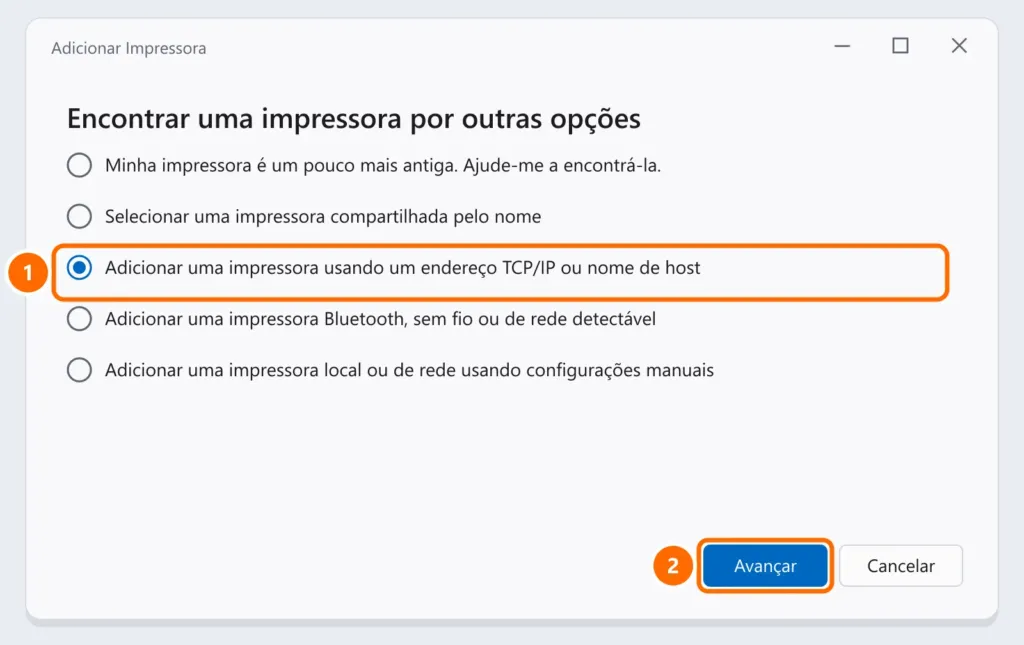
- Escolha Adicionar uma impressora usando um endereço TCP/IP ou nome de host e clique em Avançar.
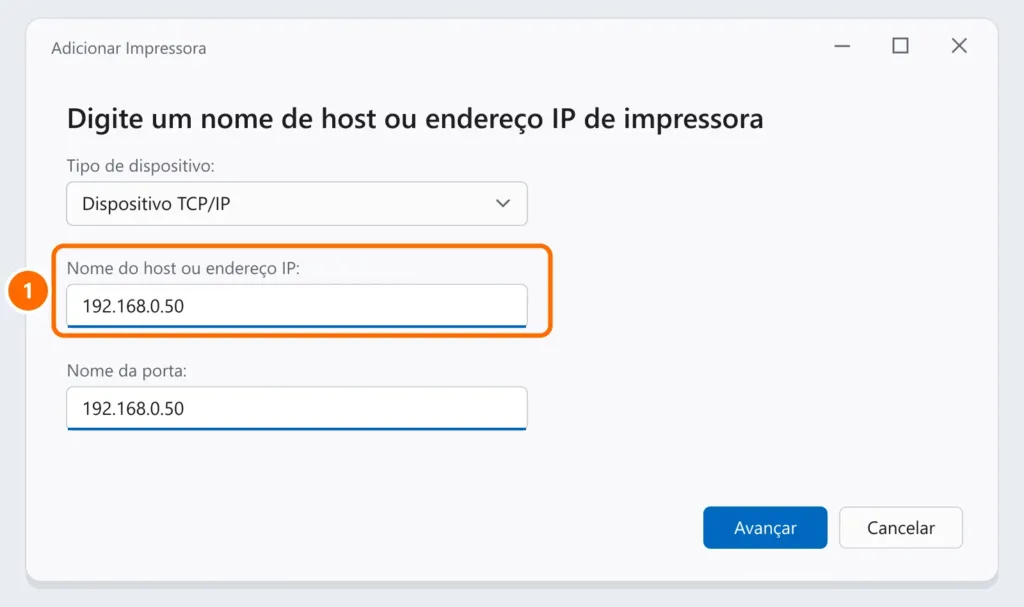
- Em Tipo de dispositivo, deixe Dispositivo TCP/IP, digite o IP da impressora e avance.
- Selecione o driver: o Windows costuma oferecer o do fabricante ou um driver genérico compatível. Se o modelo não aparecer, clique em Com disco e use o driver baixado do site do fabricante.
- Dê um nome fácil de reconhecer (por exemplo, “Impressora Recepção”) e imprima uma página de teste.
Opção: pela descoberta automática
Em Impressoras e scanners › Adicionar dispositivo, a impressora costuma aparecer sozinha. É o método mais rápido, mas algumas conexões automáticas usam o protocolo WSD, que pode perder a impressora quando o IP muda. Se isso acontecer, remova e adicione de novo pelo IP (passo 2).
Opção: por uma impressora compartilhada de outro PC
Se a impressora é USB e está ligada a um computador que a compartilha, digite no Explorador de Arquivos o caminho do compartilhamento, como \\NOME-DO-PC, clique com o botão direito na impressora e escolha Conectar. O computador que compartilha precisa ficar ligado.
Instalação por PowerShell (várias máquinas)
Para padronizar a instalação em vários computadores, com o driver já instalado:
Get-PrinterDriver | Select-Object Name
Add-PrinterPort -Name "IP_192.168.0.50" -PrinterHostAddress "192.168.0.50"
Add-Printer -Name "Impressora Recepção" -DriverName "NOME DO DRIVER" -PortName "IP_192.168.0.50"
Troque NOME DO DRIVER pelo nome exato que aparece no primeiro comando.
Problemas comuns
Stop-Service Spooler -Force
Remove-Item "$env:SystemRoot\System32\spool\PRINTERS\*" -Force
Start-Service SpoolerPerguntas frequentes
Como descubro o IP da impressora?
Pelo painel da impressora (menu de rede ou página de configuração impressa), pelo aplicativo do fabricante ou pela lista de dispositivos conectados no painel do roteador.
Impressora Wi-Fi é pior que por cabo?
Para impressão, a diferença de velocidade é pequena. O cabo é mais estável; no Wi-Fi, deixe a impressora perto do roteador e com IP reservado.
Preciso instalar o driver do fabricante?
Nem sempre. O driver genérico do Windows atende à maioria das impressoras atuais. Instale o do fabricante se precisar de recursos específicos ou se o modelo não for reconhecido.


