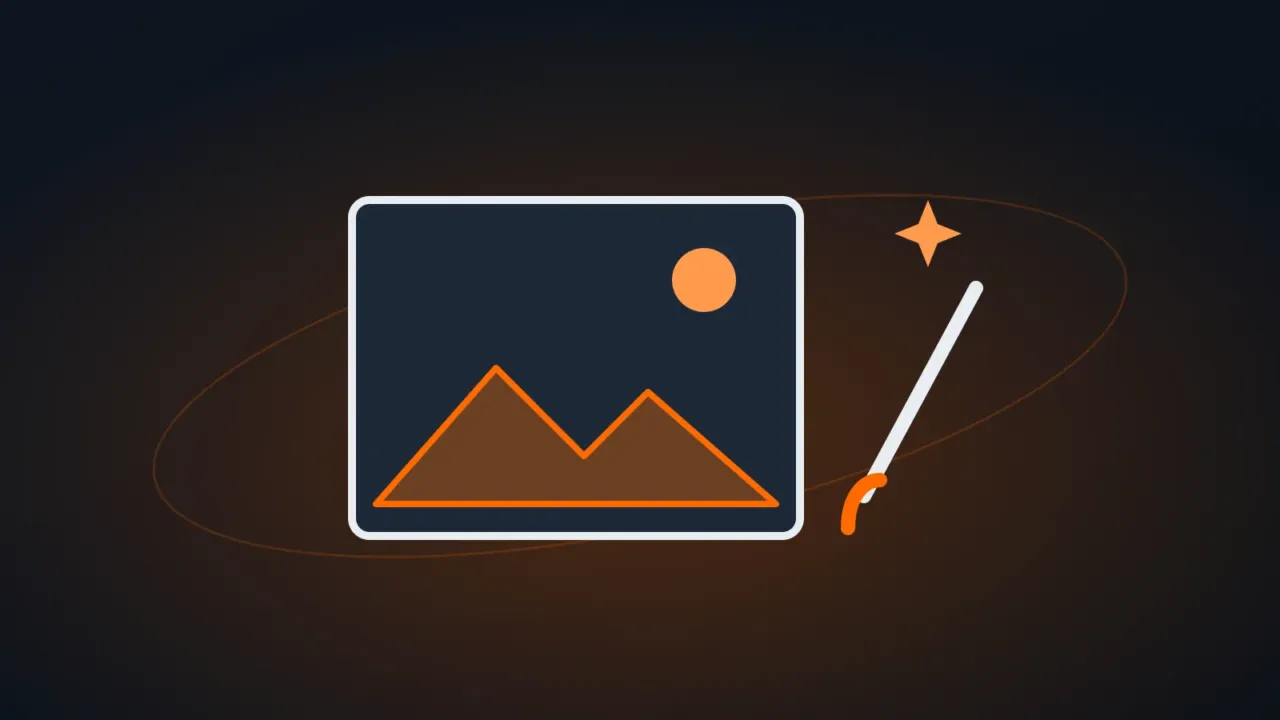
ChatGPT, Gemini y Copilot crean imágenes a partir de un texto y también editan las fotos que les envías: cambiar el fondo, mejorar la luz, cambiar el estilo. La calidad depende mucho de cómo describas lo que quieres.
En este artículo
Cómo describir una imagen
Incluye, en este orden:
- Sujeto: quién o qué aparece.
- Escenario: dónde está, hora del día, clima.
- Estilo: foto realista, ilustración, acuarela, 3D, dibujo técnico.
- Encuadre y luz: primer plano, cuerpo entero, vista aérea; luz natural, de estudio, atardecer.
- Formato: cuadrado (publicación), vertical (historias), horizontal (banner).
Foto realista de una pequeña tienda de computación en una calle de barrio, al atardecer, con luz dorada entrando por el aparador.
Un técnico sonriente atiende a un cliente en el mostrador. Plano medio, estilo fotografía publicitaria, formato horizontal 16:9.
Sin textos ni logotipos en la imagen.
Foto de perfil profesional a partir de una selfie
Envía una foto tuya bien iluminada, de frente, y pide:
Convierte esta foto en un retrato profesional para LinkedIn: fondo neutro gris claro desenfocado, luz suave de estudio, ropa formal oscura.
Conserva exactamente mi rostro, mis rasgos y mi tono de piel. No cambies la edad, la forma de la cara ni la expresión.
Mejorar una foto sin alterar el rostro
Mejora la calidad de esta foto: aumenta la nitidez, corrige la iluminación y los colores y elimina el ruido.
No alteres rostros, expresiones, ropa ni el fondo. Conserva el encuadre original.Dónde hacerlo
- ChatGPT: genera o envía la imagen y describe el cambio.
- Gemini: en la app o en el sitio, envía la foto y pide la edición.
- Copilot: en la app o en copilot.microsoft.com, con tu cuenta Microsoft.
Todos tienen límites de uso en la versión gratuita. Para elegir la herramienta, consulta ChatGPT, Gemini, Copilot o Claude.
Cuidados importantes
- No uses el rostro ni la voz de otras personas sin autorización. Los montajes con personas reales (deepfakes) pueden constituir un delito y violar derechos de imagen.
- Imágenes de IA en anuncios y publicaciones de la empresa: evita logotipos, marcas y personajes de terceros. Aclara cuando la imagen fue generada por IA si eso puede confundir al cliente.
- Fraudes: los delincuentes usan imágenes y videos falsos de personas conocidas para pedir dinero. Consulta cómo identificar el phishing.
- Fotos personales: evita enviar fotos de niños y documentos a herramientas de IA.
Preguntas frecuentes
¿Puedo usar comercialmente las imágenes que crea la IA?
Depende de los términos de cada servicio y del contenido de la imagen. Lee los términos de uso de la herramienta y evita imágenes que imiten marcas, obras o personas reales.
¿Por qué la IA se equivoca con los textos escritos dentro de la imagen?
Los modelos han mejorado, pero todavía se equivocan con frecuencia en letras y palabras. Para banners con texto, genera la imagen sin texto y escribe el texto en un editor (Canva, PowerPoint).