
¿Borraste un archivo importante, o incluso vaciaste la papelera? Todavía hay buenas posibilidades de recuperarlo, siempre que actúes rápido. Sigue las opciones en orden, de la más sencilla a la más avanzada.
En este artículo
Opción 1: Ctrl + Z y la Papelera
- ¿Lo acabas de borrar? Pulsa Ctrl + Z en el Explorador de archivos.
- Abre la Papelera de reciclaje, haz clic derecho en el archivo y elige Restaurar. Vuelve a su carpeta original.
Opción 2: papelera de OneDrive
Si el archivo estaba en una carpeta sincronizada con OneDrive (Escritorio, Documentos e Imágenes suelen estarlo), entra en onedrive.live.com › Papelera de reciclaje. Los archivos se conservan 30 días en cuentas personales (en cuentas de empresa, normalmente más).
Opción 3: Versiones anteriores
Si el Historial de archivos o los puntos de restauración estaban activos:
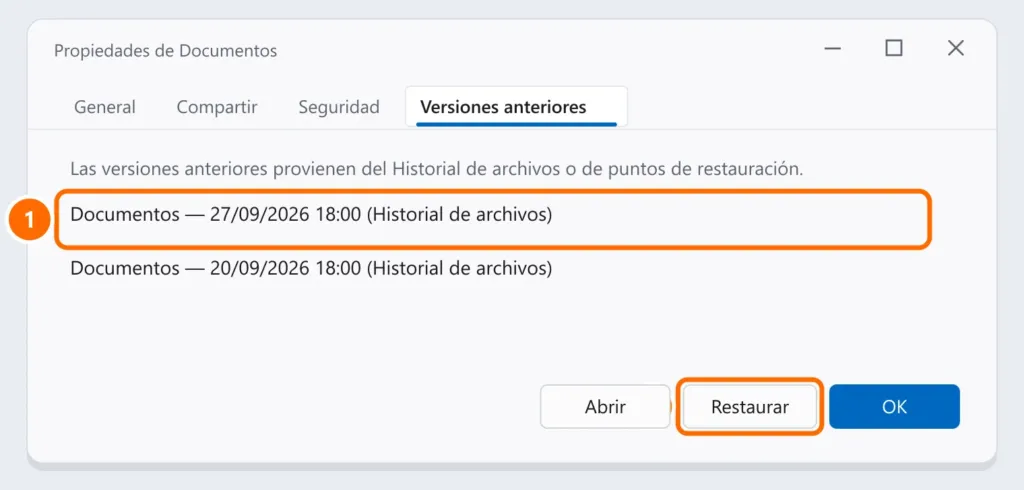
- En el Explorador de archivos, haz clic derecho en la carpeta donde estaba el archivo y elige Propiedades.
- Abre la pestaña Versiones anteriores, elige una fecha anterior al borrado y haz clic en Abrir para revisarla o en Restaurar.
Opción 4: Windows File Recovery (winfr)
Es la herramienta gratuita y oficial de Microsoft para recuperar archivos borrados de discos, pendrives y tarjetas de memoria. Instala Windows File Recovery desde Microsoft Store y ejecútala en PowerShell como administrador.
Usa otro disco como destino (un pendrive o disco externo), nunca el mismo del que se borró el archivo. Ejemplos:
winfr C: E: /regular /n \Users\Ana\Documents\
winfr C: E: /extensive /n *.docx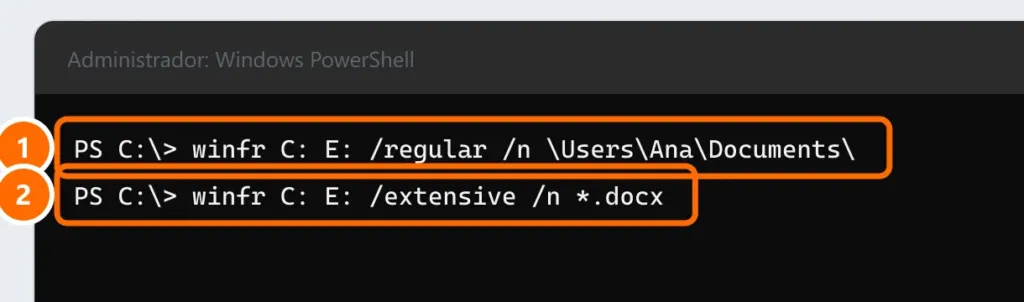
- /regular: para archivos borrados hace poco en un disco NTFS.
- /extensive: para borrados antiguos, discos formateados o pendrives/tarjetas (FAT/exFAT). Tarda más.
La herramienta crea una carpeta Recovery_ con la fecha en el disco de destino, con los archivos encontrados.
Cuándo acudir a un especialista
Si el disco hace ruido, no se detecta o sufrió un daño físico, apágalo y no pruebes programas de recuperación: cada intento puede empeorarlo. Los servicios de recuperación de datos en laboratorio son la opción en esos casos.
Para no depender de la suerte
Activa el Historial de archivos u otra rutina de copia: consulta la copia de seguridad 3-2-1.
Preguntas frecuentes
Lo borré con Mayús + Supr. ¿Va a la papelera?
No. Los archivos borrados con Mayús + Supr no pasan por la papelera. Usa las opciones 2 a 4.
¿Se pueden recuperar archivos de un pendrive formateado?
Muchas veces sí, con el modo /extensive de winfr, siempre que no se haya grabado nada nuevo en él.
Los archivos recuperados salieron dañados.
Parte del archivo ya se sobrescribió. Prueba otra versión (opción 3) u otra fecha de copia.


