Un disco que deja de funcionar, un portátil robado, una carpeta borrada por error o un ataque de ransomware que cifra todos los archivos: sin copia de seguridad, el resultado es el mismo. La regla 3-2-1 es el estándar más usado para evitarlo, tanto en casa como en la empresa.
En este artículo
Qué es la regla 3-2-1
- 3 copias de los datos: el original y dos copias más.
- 2 tipos de soporte distintos: por ejemplo, el disco del ordenador y un disco externo o un NAS.
- 1 copia fuera del lugar: en la nube o en otra ubicación física, para sobrevivir a un incendio, un robo o una inundación.
Por el ransomware, muchas empresas adoptan hoy la versión 3-2-1-1-0:
- 1 copia más desconectada o inmutable, que un atacante no pueda modificar ni borrar;
- 0 errores en la verificación: la copia se comprueba con restauraciones periódicas.
Sincronizar no es hacer una copia de seguridad
OneDrive, Google Drive y Dropbox sincronizan: si un archivo se borra o se cifra en el ordenador, el cambio se replica en la nube. El historial de versiones y la papelera ayudan, pero tienen plazos y límites.
Cómo montarla en casa
| Capa | Ejemplo |
|---|---|
| Original | Archivos en el ordenador |
| Copia local | Disco duro o SSD externo con copia automática |
| Copia fuera de casa | Servicio de copia en la nube o almacenamiento en la nube con versiones |
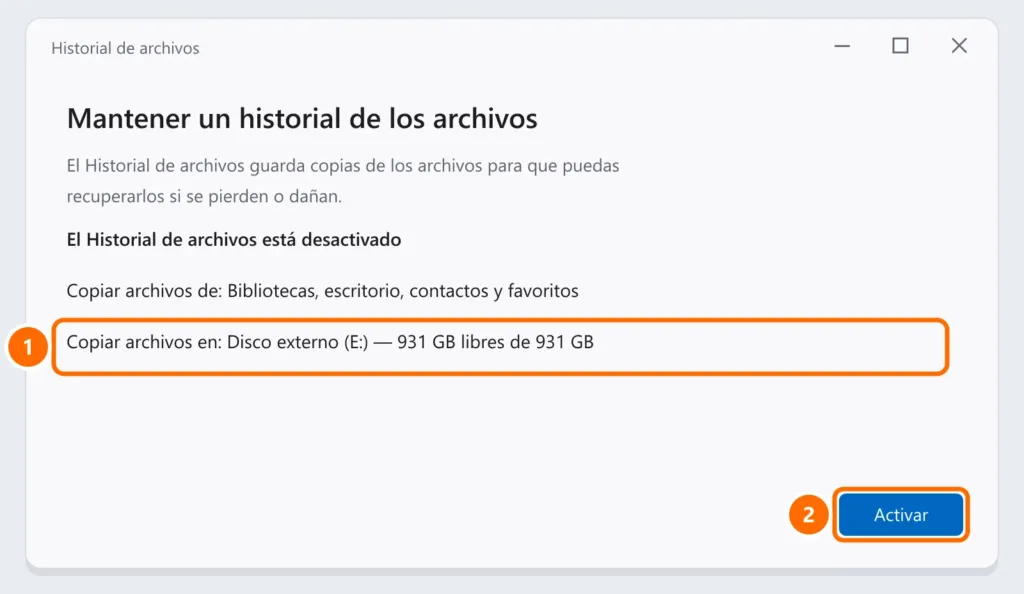
En Windows 11, el Historial de archivos hace copias automáticas y con versiones en un disco externo:
- Conecta el disco externo.
- Abre Panel de control › Sistema y seguridad › Historial de archivos.
- Selecciona el disco y haz clic en Activar.
- En Configuración avanzada, elige cada cuánto se guardan las copias y durante cuánto tiempo se conservan las versiones.
Para copiar una carpeta manualmente, con un registro de lo realizado, robocopy viene incluido en Windows:
robocopy "C:\Users\TuUsuario\Documents" "E:\Copia\Documentos" /E /R:1 /W:1 /LOG:E:\Copia\log.txtCómo montarla en la empresa
- Identifica qué necesita copia: servidores, bases de datos, sistemas de gestión, carpetas compartidas y también el correo y los archivos en la nube (Microsoft 365, Google Workspace).
- Define el RPO y el RTO: cuántos datos puede permitirse perder la empresa (por ejemplo, como máximo un día) y en cuánto tiempo debe volver a funcionar.
- Usa copias por capas: un NAS con instantáneas para restauraciones rápidas y una copia inmutable en la nube (bloqueada contra el borrado durante un periodo) para desastres y ransomware.
- Protege la propia copia: credenciales exclusivas, verificación en dos pasos en la consola y una red separada. Consulta cómo activar la verificación en dos pasos.
- Prueba las restauraciones cada mes: un archivo, una carpeta y, periódicamente, un servidor completo.
Errores comunes
Preguntas frecuentes
¿Cada cuánto debo hacer una copia de seguridad?
Depende de cuánto puedas permitirte perder. Para archivos personales suele bastar una copia automática diaria. En empresas, los sistemas críticos pueden necesitar copias cada hora o replicación continua.
¿Disco externo o nube: qué es mejor?
Ambos. El disco externo permite restaurar rápido y la nube protege frente a robos, incendios y ransomware en el lugar. La regla 3-2-1 combina los dos.
¿Un NAS con RAID es una copia de seguridad?
No. El RAID protege frente al fallo de un disco, pero no frente al borrado, la corrupción o el ransomware. El NAS necesita instantáneas y una copia fuera del lugar.