
Haces clic en Imprimir, el documento va a la cola y no sale nada. O sale una hoja en blanco, desvaída o sin un color. Sigue los pasos en orden: la mayoría de los casos es una cola atascada o la impresora equivocada seleccionada.
En este artículo
Paso 1: revisa la impresora
- Mira el panel de la impresora: papel, tinta/tóner, tapa abierta o papel atascado suelen aparecer ahí.
- En Configuración › Bluetooth y dispositivos › Impresoras y escáneres, haz clic en la impresora. Si el estado es Sin conexión, consulta impresora sin conexión: solución.
Paso 2: vacía la cola de impresión
Un documento atascado bloquea todos los demás.
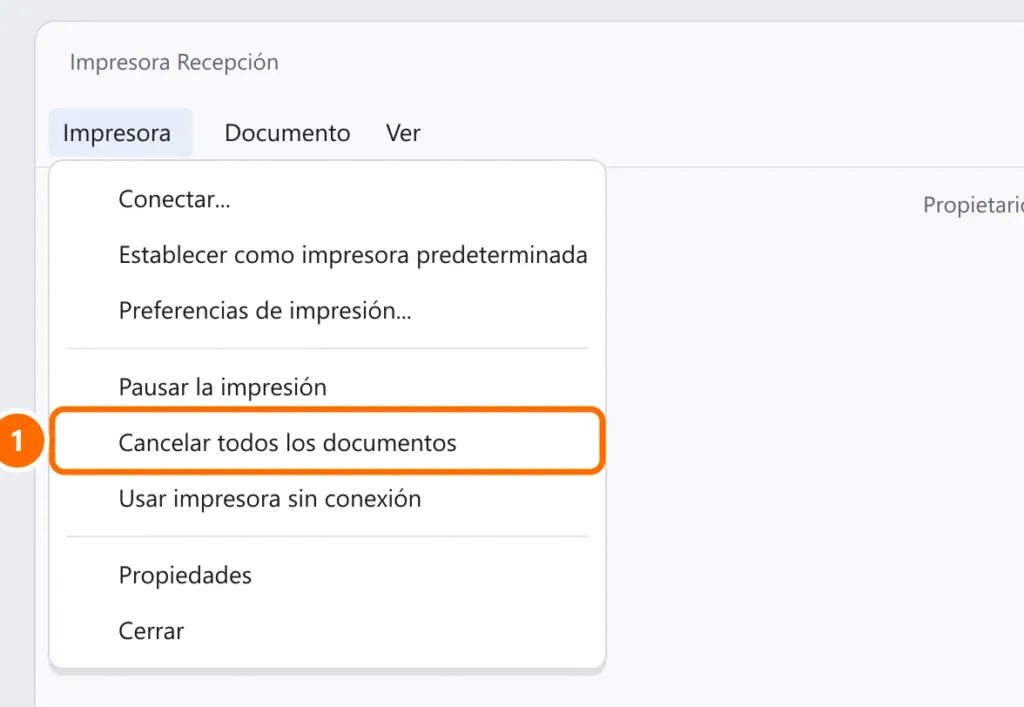
- En la misma pantalla, haz clic en Abrir cola de impresión.
- En el menú Impresora, elige Cancelar todos los documentos y confirma.
Paso 3: reinicia el spooler (si la cola no se vacía)
Si los documentos se quedan en “Eliminando” y no salen de la cola, limpia el servicio de impresión (spooler). En PowerShell como administrador:
Stop-Service -Name Spooler -Force
Remove-Item C:\Windows\System32\spool\PRINTERS\* -Force
Start-Service -Name Spooler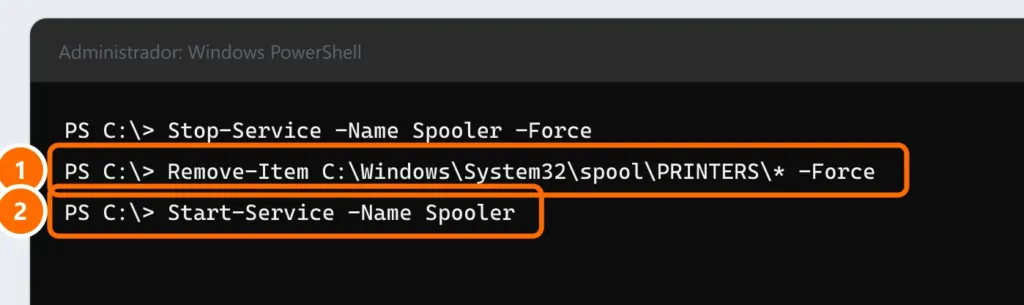
Paso 4: ¿está seleccionada la impresora correcta?
Windows puede cambiar solo la impresora predeterminada por la última usada, y el documento va a otra impresora (o a “Microsoft Print to PDF”).
- En Impresoras y escáneres, desactiva Permitir que Windows administre mi impresora predeterminada.
- Haz clic en la impresora correcta y en Establecer como predeterminada.
- En la ventana de impresión del programa, revisa el nombre de la impresora antes de imprimir.
Paso 5: reinstala el controlador
Quita la impresora en Impresoras y escáneres › Quitar, descarga el controlador en la web del fabricante (por el modelo exacto) y vuelve a agregarla. En impresoras de red, agrégala por IP: consulta cómo configurar una impresora de red.
Hojas en blanco, desvaídas o sin un color
- Haz la limpieza de cabezales y la comprobación de inyectores desde el panel de la impresora o el software del fabricante.
- En las de inyección de tinta, revisa si algún cartucho o tanque está vacío: muchas impresoras dejan de usar todos los colores cuando se acaba uno.
- Las impresoras sin uso durante semanas se resecan: puede hacer falta más de una limpieza.
Preguntas frecuentes
Imprime la página de prueba, pero no desde Word o el navegador.
El controlador funciona; revisa la impresora elegida en el programa (paso 4) y prueba con otro archivo.
La cola se vuelve a atascar todos los días.
Actualiza el controlador desde la web del fabricante y, en impresoras de red, usa el puerto por IP (TCP/IP) en lugar de la detección automática (WSD).
La impresora imprime sola documentos antiguos.
Eran trabajos atascados en la cola. Limpia el spooler (paso 3).


