Você clica em Imprimir, o documento vai para a fila e nada sai? Ou sai uma página em branco, falhada ou sem uma cor? Siga os passos na ordem: a maioria dos casos é fila travada ou impressora errada selecionada.
Neste artigo
Passo 1: confira a impressora
- Veja o painel da impressora: papel, tinta/toner, tampa aberta ou papel atolado costumam aparecer ali.
- Em Configurações › Bluetooth e dispositivos › Impressoras e scanners, clique na impressora. Se o status for Offline, veja impressora offline: como resolver.
Passo 2: esvazie a fila de impressão
Um documento travado segura todos os outros.
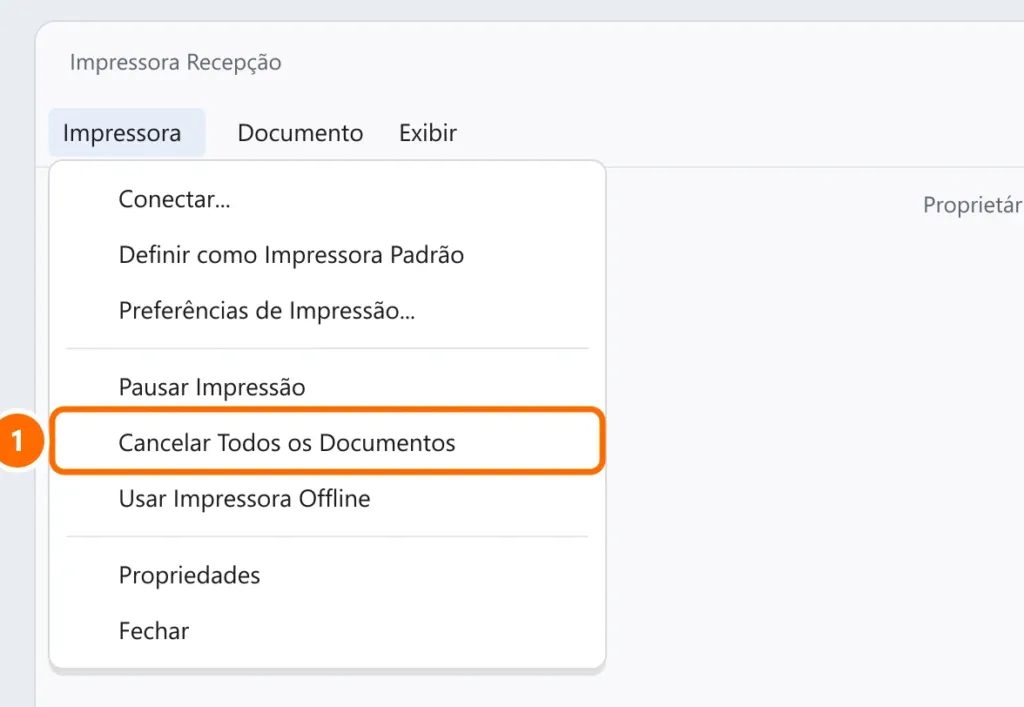
- Na mesma tela, clique em Abrir fila de impressão.
- No menu Impressora, escolha Cancelar Todos os Documentos e confirme.
Passo 3: reinicie o spooler (se a fila não esvazia)
Se os documentos ficam “Excluindo” e não saem da fila, limpe o serviço de impressão (spooler). No PowerShell como administrador:
Stop-Service -Name Spooler -Force
Remove-Item C:\Windows\System32\spool\PRINTERS\* -Force
Start-Service -Name Spooler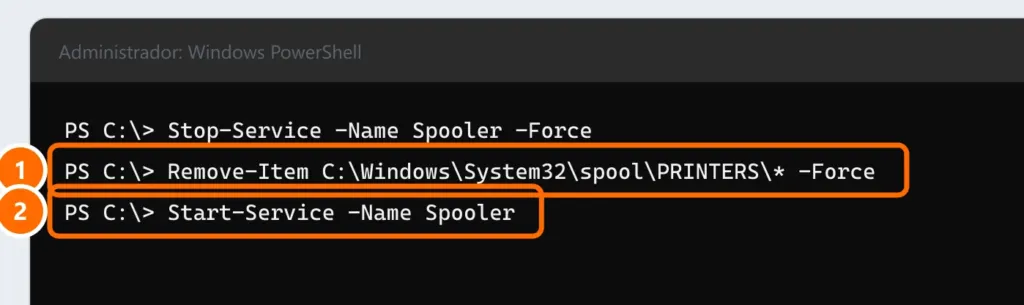
Passo 4: a impressora certa está selecionada?
O Windows pode trocar a impressora padrão sozinho para a última usada — e o documento vai para outra impressora (ou para “Microsoft Print to PDF”).
- Em Impressoras e scanners, desative Permitir que o Windows gerencie minha impressora padrão.
- Clique na impressora certa e em Definir como padrão.
- Na janela de impressão do programa, confira o nome da impressora antes de imprimir.
Passo 5: reinstale o driver
Remova a impressora em Impressoras e scanners › Remover, baixe o driver no site do fabricante (pelo modelo exato) e adicione de novo. Para impressoras de rede, adicione pelo IP — veja como configurar impressora de rede.
Páginas em branco, falhadas ou sem uma cor
- Faça a limpeza de cabeçote e a verificação dos injetores pelo painel da impressora ou pelo software do fabricante.
- Em jato de tinta, confira se algum cartucho ou tanque está vazio — muitas impressoras param de usar todas as cores quando uma acaba.
- Impressoras paradas por semanas ressecam a tinta: pode levar mais de uma limpeza.
Perguntas frequentes
Imprime a página de teste, mas não pelo Word ou navegador.
O driver está funcionando; confira a impressora escolhida no programa (passo 4) e teste outro arquivo.
A fila volta a travar todo dia.
Atualize o driver pelo site do fabricante e, em impressora de rede, use a porta pelo IP (TCP/IP) em vez da descoberta automática (WSD).
A impressora imprime sozinha documentos antigos.
Eram trabalhos presos na fila. Limpe o spooler (passo 3).


