Windows 11 ofrece varias formas de capturar la pantalla, y cada atajo hace algo distinto: algunos solo copian la imagen y otros guardan un archivo automáticamente. Te explicamos cuál usar en cada caso.
En este artículo
- Resumen de atajos
- 1. Recortar una zona de la pantalla (Windows + Shift + S)
- 2. La tecla Imprimir pantalla
- 3. Guardar toda la pantalla al instante (Windows + Imprimir pantalla)
- 4. Capturar solo una ventana (Alt + Imprimir pantalla)
- 5. Captura con retraso
- 6. Una página web completa
- 7. Grabar la pantalla
- Preguntas frecuentes
Resumen de atajos
| Atajo | Qué hace | Dónde queda la imagen |
|---|---|---|
| Windows + Shift + S | Abre la Herramienta Recortes para elegir área, ventana o pantalla completa | Portapapeles (y, en las versiones actuales, también en un archivo) |
| Imprimir pantalla | De forma predeterminada, abre la misma Herramienta Recortes | Igual que el anterior |
| Windows + Imprimir pantalla | Captura toda la pantalla y la guarda al instante | Carpeta Imágenes\Capturas de pantalla |
| Alt + Imprimir pantalla | Captura solo la ventana activa | Portapapeles |
| Windows + Shift + R | Graba la pantalla con la Herramienta Recortes | Carpeta Vídeos (al guardar) |
1. Recortar una zona de la pantalla (Windows + Shift + S)
Es la opción más versátil.
- Pulsa Windows + Shift + S. La pantalla se oscurece y aparece una barra en la parte superior.
- Elige el modo: Rectangular, Forma libre, Ventana o Pantalla completa.
- Selecciona la zona. La imagen se copia al portapapeles, lista para pegar con Ctrl + V en un chat, un correo o Word.
- Haz clic en la notificación que aparece en la esquina para abrir la captura, añadir anotaciones y guardarla.
2. La tecla Imprimir pantalla
En Windows 11, la tecla Imprimir pantalla abre la Herramienta Recortes de forma predeterminada (igual que Windows + Shift + S).
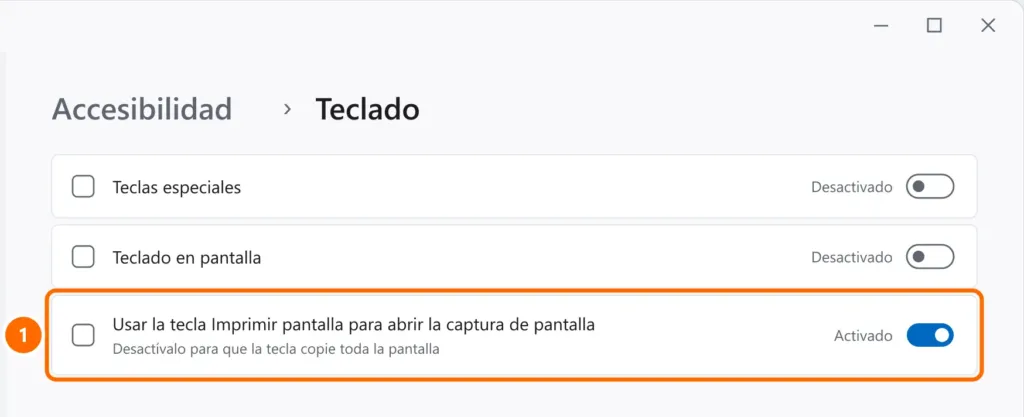
Si prefieres el comportamiento anterior —copiar toda la pantalla directamente al portapapeles—, ve a Configuración › Accesibilidad › Teclado y desactiva la opción que usa la tecla Imprimir pantalla para abrir la captura de pantalla.
3. Guardar toda la pantalla al instante (Windows + Imprimir pantalla)
Pulsa Windows + Imprimir pantalla. La pantalla se oscurece un momento y la imagen se guarda en PNG, sin necesidad de pegarla:
C:\Users\TuUsuario\Pictures\ScreenshotsEn el Explorador de archivos, esa carpeta aparece como Imágenes › Capturas de pantalla.
4. Capturar solo una ventana (Alt + Imprimir pantalla)
Haz clic en la ventana que quieres capturar y pulsa Alt + Imprimir pantalla. Solo esa ventana se copia al portapapeles, sin la barra de tareas ni el resto de la pantalla.
5. Captura con retraso
Para capturar un menú que se cierra al pulsar una tecla:
- Abre la Herramienta Recortes desde el menú Inicio.
- Elige el retraso (3, 5 o 10 segundos) en el icono del reloj.
- Haz clic en Nuevo, abre el menú que quieres mostrar y espera.
6. Una página web completa
Windows no captura el desplazamiento de una página por sí solo, pero Microsoft Edge sí:
- Abre el sitio en Edge y pulsa Ctrl + Shift + S.
- Elige Capturar página completa.
- Guarda o copia la imagen.
7. Grabar la pantalla
- Windows + Shift + R inicia una grabación con la Herramienta Recortes: selecciona la zona y haz clic en Iniciar.
- En juegos, la Xbox Game Bar (Windows + G) graba con Windows + Alt + R y guarda en
Vídeos\Capturas.
Preguntas frecuentes
¿Dónde se guardan las capturas en Windows 11?
Las capturas hechas con Windows + Imprimir pantalla (y, en las versiones actuales, con la Herramienta Recortes) se guardan en Imágenes › Capturas de pantalla. Las de la Game Bar, en Vídeos › Capturas.
La tecla Imprimir pantalla no hace nada. ¿Qué hago?
Prueba con Fn + Imprimir pantalla, comprueba si otra aplicación (como OneDrive o un programa de capturas) se ha quedado con la tecla y revisa la opción de la tecla Imprimir pantalla en Configuración › Accesibilidad › Teclado.
¿Cómo recupero capturas que copié antes?
Activa el historial del portapapeles con Windows + V. Guarda las últimas imágenes y textos copiados.


