O Windows 11 tem vários jeitos de capturar a tela, e cada atalho faz uma coisa diferente: alguns só copiam a imagem, outros salvam um arquivo automaticamente. Veja qual usar em cada situação.
Neste artigo
Resumo dos atalhos
| Atalho | O que faz | Onde fica a imagem |
|---|---|---|
| Windows + Shift + S | Abre a Ferramenta de Captura para escolher área, janela ou tela inteira | Área de transferência (e, nas versões atuais, também salva em arquivo) |
| Print Screen | Por padrão, abre a mesma Ferramenta de Captura | Igual ao anterior |
| Windows + Print Screen | Captura a tela inteira e salva na hora | Pasta Imagens\Capturas de Tela |
| Alt + Print Screen | Captura só a janela ativa | Área de transferência |
| Windows + Shift + R | Grava a tela em vídeo com a Ferramenta de Captura | Pasta Vídeos (ao salvar) |
1. Recortar uma área da tela (Windows + Shift + S)
É o jeito mais versátil.
- Pressione Windows + Shift + S. A tela escurece e aparece uma barra no topo.
- Escolha o modo: Retangular, Mão livre, Janela ou Tela inteira.
- Selecione a área. A imagem vai para a área de transferência, pronta para colar com Ctrl + V no WhatsApp, e-mail ou Word.
- Clique na notificação que aparece no canto da tela para abrir a captura, fazer anotações e salvar.
2. Tecla Print Screen
No Windows 11, a tecla Print Screen abre por padrão a Ferramenta de Captura (o mesmo que Windows + Shift + S).
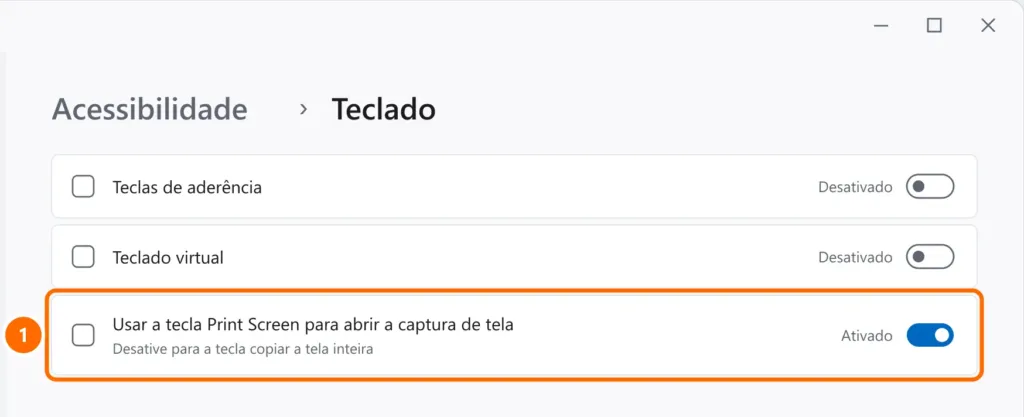
Se preferir o comportamento antigo — copiar a tela inteira direto para a área de transferência —, vá em Configurações › Acessibilidade › Teclado e desative a opção que usa a tecla Print Screen para abrir a captura de tela.
3. Salvar a tela inteira na hora (Windows + Print Screen)
Pressione Windows + Print Screen. A tela pisca rapidamente e a imagem é salva em PNG, sem precisar colar em lugar nenhum:
C:\Users\SeuUsuario\Pictures\ScreenshotsNo Explorador de Arquivos, essa pasta aparece como Imagens › Capturas de Tela.
4. Capturar só uma janela (Alt + Print Screen)
Clique na janela que você quer capturar e pressione Alt + Print Screen. Só essa janela vai para a área de transferência, sem a barra de tarefas e o restante da tela.
5. Captura com atraso
Para capturar um menu que fecha quando você pressiona uma tecla:
- Abra a Ferramenta de Captura pelo menu Iniciar.
- Escolha o atraso (3, 5 ou 10 segundos) no ícone de relógio.
- Clique em Novo, abra o menu que você quer mostrar e aguarde.
6. Página inteira de um site
O Windows não captura rolagem de página sozinho, mas o Microsoft Edge faz isso:
- Abra o site no Edge e pressione Ctrl + Shift + S.
- Escolha Capturar página inteira.
- Salve ou copie a imagem.
7. Gravar a tela
- Windows + Shift + R abre a gravação da Ferramenta de Captura: selecione a área e clique em Iniciar.
- Em jogos, a Xbox Game Bar (Windows + G) grava com Windows + Alt + R e salva em
Vídeos\Capturas.
Perguntas frequentes
Onde ficam os prints do Windows 11?
Capturas feitas com Windows + Print Screen (e, nas versões atuais, também pela Ferramenta de Captura) ficam em Imagens › Capturas de Tela. As feitas pela Game Bar ficam em Vídeos › Capturas.
A tecla Print Screen não faz nada. O que fazer?
Tente Fn + Print Screen, confira se algum programa (como OneDrive ou um software de captura) assumiu a tecla e verifique a opção da tecla Print Screen em Configurações › Acessibilidade › Teclado.
Como ver prints que eu copiei antes?
Ative o histórico da área de transferência com Windows + V. Ele guarda as últimas imagens e textos copiados.


