El icono de volumen está ahí, el vídeo se reproduce, pero no suena nada, o el audio desapareció tras una actualización. La mayoría de las veces Windows está enviando el sonido al dispositivo equivocado (como un monitor HDMI) o el controlador de audio ha dejado de funcionar. Sigue los pasos en orden.
En este artículo
Paso 1: revisa lo básico
- Sube el volumen desde el icono de la barra de tareas y con las teclas del portátil, y comprueba que no esté silenciado.
- En altavoces externos, comprueba que estén encendidos y conectados a la salida verde (o por USB).
- Prueba el sonido en otra aplicación o web: si solo un programa no suena, ve al paso 3.
Paso 2: elige el dispositivo de salida correcto
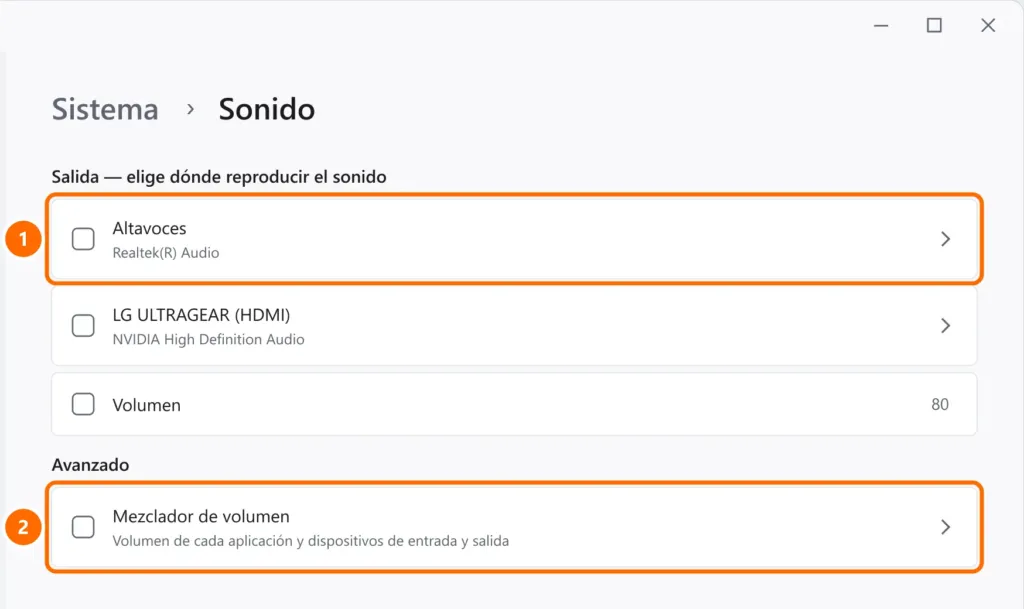
Es la causa más común: Windows empieza a enviar el sonido a un monitor o TV por HDMI, a unos auriculares Bluetooth apagados o a otro dispositivo.
- Abre Configuración › Sistema › Sonido.
- En Salida, selecciona los altavoces o auriculares que estás usando.
Paso 3: revisa el mezclador de volumen
En Configuración › Sistema › Sonido › Mezclador de volumen, comprueba que la aplicación (navegador, Teams, juego) no esté silenciada ni enviando el sonido a otro dispositivo.
Paso 4: reinicia el servicio de audio
En PowerShell como administrador:
Restart-Service -Name Audiosrv -ForcePaso 5: desactiva las mejoras de audio
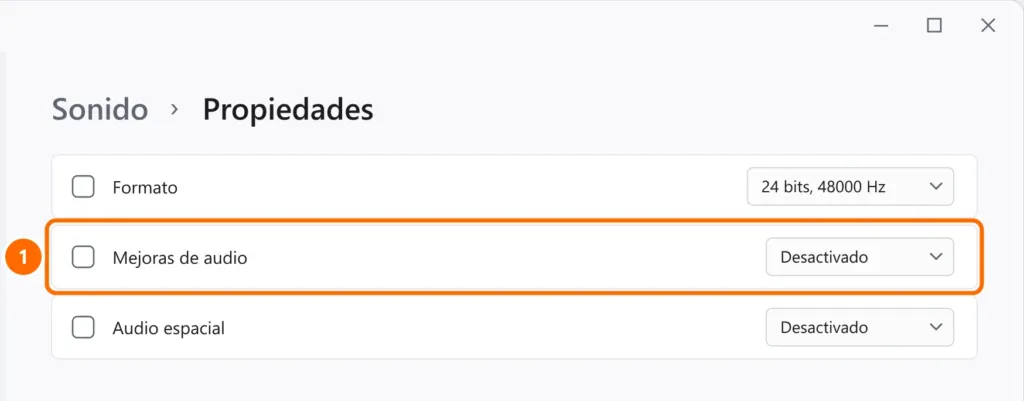
Las mejoras de audio de algunos fabricantes provocan cortes, chasquidos o falta de sonido tras actualizaciones.
- En Configuración › Sistema › Sonido, haz clic en el dispositivo de salida para abrir sus Propiedades.
- En Mejoras de audio, elige Desactivado. Si no se soluciona, prueba otro Formato (por ejemplo, 24 bits, 48000 Hz).
Paso 6: actualiza, revierte o reinstala el controlador
- Haz clic derecho en el botón Inicio y abre el Administrador de dispositivos.
- Despliega Controladoras de sonido y vídeo y dispositivos de juego y abre el dispositivo de audio (por ejemplo, Realtek(R) Audio).
- En la pestaña Controlador, usa Revertir al controlador anterior si el sonido dejó de funcionar tras una actualización; si no, instala el controlador más reciente de la web del fabricante del equipo.
- Si nada funciona, haz clic derecho en el dispositivo › Desinstalar el dispositivo y reinicia: Windows reinstala el controlador solo.
Paso 7: casos específicos
- La toma de auriculares frontal no funciona: abre la aplicación de audio del fabricante (como Realtek Audio Console) y revisa la configuración del conector frontal.
- Solo hay sonido por HDMI: actualiza el controlador de la tarjeta gráfica, que incluye el audio HDMI.
- Auriculares Bluetooth sin sonido o con mala calidad: quita el dispositivo en Configuración › Bluetooth y dispositivos y vuelve a emparejarlo.
Preguntas frecuentes
El sonido dejó de funcionar tras actualizar Windows. ¿Qué hago?
Revierte el controlador de audio (paso 6) o desinstala la actualización en Configuración › Windows Update › Historial de actualizaciones › Desinstalar actualizaciones.
Aparece “No hay ningún dispositivo de salida de audio instalado”. ¿Y ahora?
El controlador no se cargó. Usa Acción › Buscar cambios de hardware en el Administrador de dispositivos e instala el controlador de audio del fabricante.
El micrófono tampoco funciona. ¿Es el mismo problema?
Puede ser el controlador de audio, pero revisa también los permisos en Configuración › Privacidad y seguridad › Micrófono.


