O ícone de volume está lá, o vídeo roda, mas não sai som — ou o áudio sumiu depois de uma atualização. Na maioria dos casos, o Windows está enviando o som para o dispositivo errado (como um monitor HDMI) ou o driver de áudio travou. Siga os passos na ordem.
Neste artigo
Passo 1: confira o básico
- Aumente o volume pelo ícone da barra de tarefas e pelas teclas do notebook, e confira se não está mudo.
- Em caixas de som externas, verifique se estão ligadas e com o cabo na saída verde (ou USB).
- Teste o som em outro aplicativo ou site — se só um programa está mudo, vá para o passo 3.
Passo 2: escolha o dispositivo de saída certo
É a causa mais comum: o Windows passa a enviar o som para um monitor ou TV por HDMI, um fone Bluetooth desligado ou outro dispositivo.
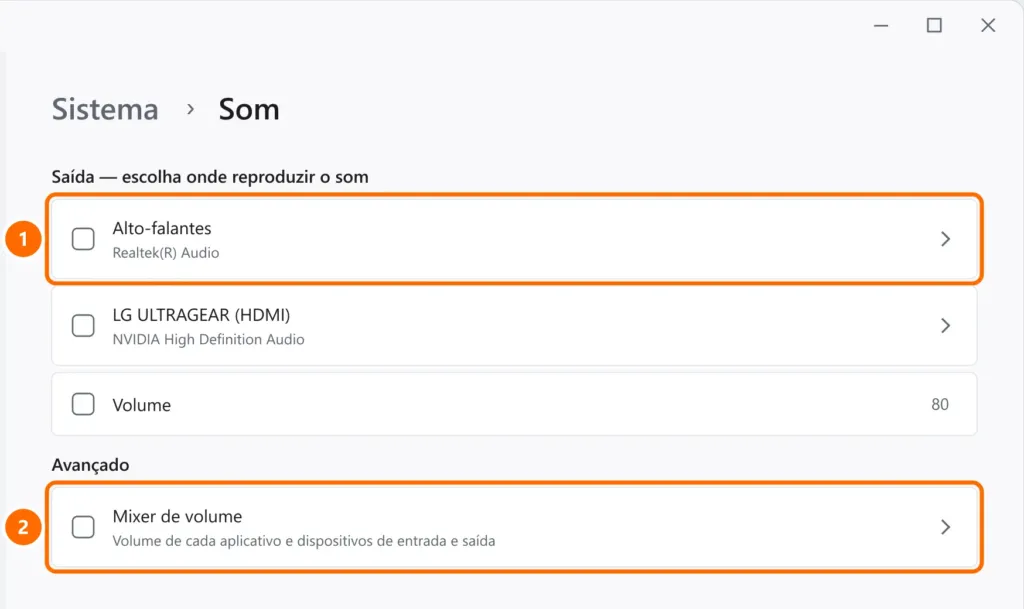
- Abra Configurações › Sistema › Som.
- Em Saída, selecione os alto-falantes ou o fone que você está usando.
Passo 3: verifique o mixer de volume
Em Configurações › Sistema › Som › Mixer de volume, confira se o aplicativo (navegador, Teams, jogo) não está com volume zerado ou enviando o som para outro dispositivo.
Passo 4: reinicie o serviço de áudio
No PowerShell como administrador:
Restart-Service -Name Audiosrv -ForcePasso 5: desative as melhorias de áudio
As melhorias de áudio de alguns fabricantes causam som falhando, chiando ou sumindo depois de atualizações.
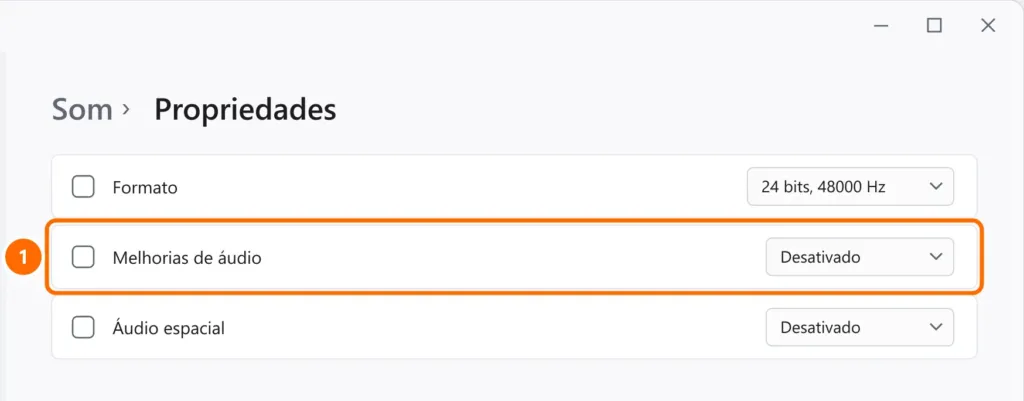
- Em Configurações › Sistema › Som, clique no dispositivo de saída para abrir as Propriedades.
- Em Melhorias de áudio, escolha Desativado. Se não resolver, teste outro Formato (por exemplo, 24 bits, 48000 Hz).
Passo 6: atualize, reverta ou reinstale o driver
- Clique com o botão direito no botão Iniciar e abra o Gerenciador de Dispositivos.
- Expanda Controladores de som, vídeo e jogos e abra o dispositivo de áudio (por exemplo, Realtek(R) Audio).
- Na aba Driver, use Reverter driver se o som parou depois de uma atualização; caso contrário, instale o driver mais recente do site do fabricante do computador.
- Se nada funcionar, clique com o botão direito no dispositivo › Desinstalar dispositivo e reinicie: o Windows reinstala o driver sozinho.
Passo 7: casos específicos
- Fone na entrada frontal do gabinete não funciona: abra o aplicativo de áudio do fabricante (como o Realtek Audio Console) e verifique as configurações do conector frontal.
- Som só pelo HDMI: atualize o driver da placa de vídeo, que inclui o áudio HDMI.
- Fone Bluetooth sem som ou com som ruim: remova o dispositivo em Configurações › Bluetooth e dispositivos e pareie de novo.
Perguntas frequentes
O som parou depois da atualização do Windows. O que fazer?
Reverta o driver de áudio (passo 6) ou desinstale a atualização em Configurações › Windows Update › Histórico de atualizações › Desinstalar atualizações.
Aparece “Nenhum dispositivo de saída de áudio instalado”. E agora?
O driver não carregou. Use Ação › Verificar se há alterações de hardware no Gerenciador de Dispositivos e instale o driver de áudio do fabricante.
O microfone também não funciona. É o mesmo problema?
Pode ser o driver de áudio, mas verifique também as permissões em Configurações › Privacidade e segurança › Microfone.


