O EA SPORTS FC 27 chegou em 25 de setembro de 2026 (as edições Ultimate liberaram o jogo antes, a partir de 18 de setembro). No PC ele sai pelo EA app, pela Steam e pela Epic Games Store, mas em qualquer loja depende de duas peças: o EA app rodando em segundo plano e o EA Javelin Anticheat, o antitrapaça da EA que trabalha no nível do kernel do Windows. Boa parte dos fechamentos e travamentos passa por uma dessas peças, por um programa em segundo plano ou por arquivos corrompidos.
Neste artigo
- Antes de mexer no PC: os servidores estão no ar?
- 1. Confira se o PC atende aos requisitos
- 2. Feche o que roda em segundo plano
- 3. Repare (ou reinstale) o jogo
- 4. Limite o FPS ou ative o V-Sync
- Se o jogo engasga ou fica lento durante a partida
- Erros do EA Javelin Anticheat
- No console (PS5, PS4 e Xbox)
- Perguntas frequentes
- Fontes
Antes de mexer no PC: os servidores estão no ar?
Se o jogo abre mas não entra no Ultimate Team ou fica em “conectando”, confira a página de status dos servidores da EA. Manutenção ou queda do lado da EA não se resolve com nenhum passo deste guia — só esperando.
1. Confira se o PC atende aos requisitos
A EA publica estes valores para o FC 27 (há ainda perfis “High” e “Ultra” para quem quer mais qualidade):
| Mínimo (720p, preset Baixo) | Recomendado (1080p, preset Médio) | |
|---|---|---|
| Sistema | Windows 10/11 64 bits, atualizado | Windows 10/11 64 bits, atualizado |
| Processador | Intel Core i5-6600K ou AMD Ryzen 5 1600 | Intel Core i7-6700 ou AMD Ryzen 7 2700X |
| Memória | 8 GB DDR4 em dual channel | 12 GB em dual channel |
| Placa de vídeo | GTX 1050 Ti ou RX 570 (4 GB) | GTX 1660 ou RX 5600 XT (6 GB) |
| DirectX | 12 | 12 |
| Armazenamento | 100 GB (a Steam recomenda SSD) | 100 GB em SSD |
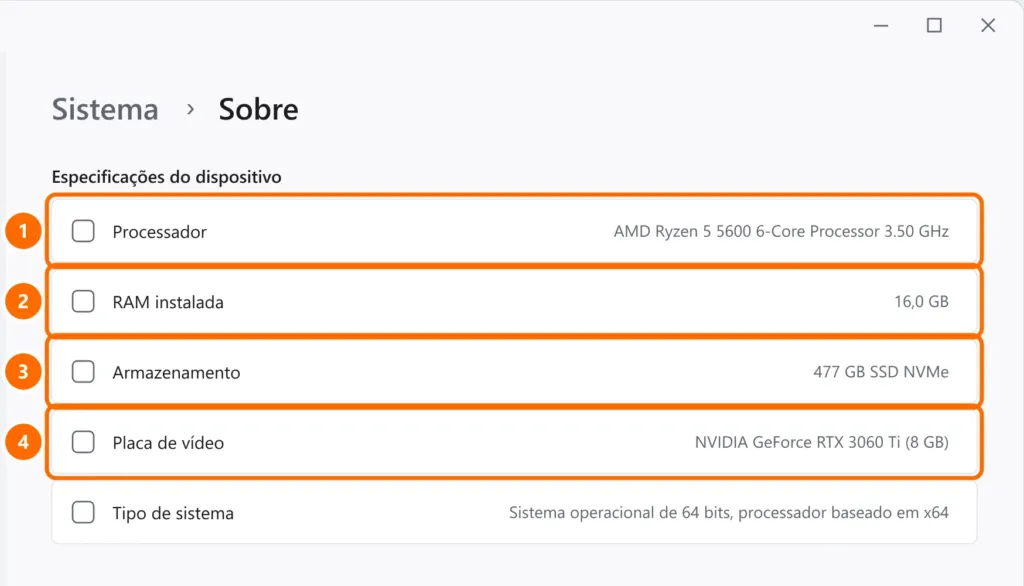
O antitrapaça exige pelo menos o Windows 10 versão 20H1 (compilação 10.0.19041). Veja processador, memória, tipo de disco e placa de vídeo em Configurações › Sistema › Sobre:
2. Feche o que roda em segundo plano
É o primeiro passo da EA para jogo que fecha ou congela. Navegador, sobreposições (Discord, gravadores de tela, contadores de FPS), utilitários de RGB e de ventoinha competem com o jogo ou conflitam com o antitrapaça.
Se fechar tudo à mão não resolver, faça uma inicialização limpa, que liga o Windows só com os serviços da Microsoft:
- No menu Iniciar, digite msconfig e abra a Configuração do Sistema.
- Na aba Serviços, marque Ocultar todos os serviços Microsoft e clique em Desativar tudo.
- Na aba Inicialização de Programas, clique em Abrir Gerenciador de Tarefas e desative cada programa da lista.
- Feche o Gerenciador de Tarefas, volte à Configuração do Sistema, clique em OK e reinicie.
Se o jogo passar a funcionar, reative os itens aos poucos, reiniciando a cada vez, até achar o culpado. Depois deixe tudo como estava, menos ele.
3. Repare (ou reinstale) o jogo
Arquivo corrompido ou alterado é causa comum de fechamento — e o antitrapaça bloqueia o jogo se perceber arquivos modificados.
- EA app: abra a Biblioteca, encontre o FC 27, clique no ícone Gerenciar e escolha Reparar.
- Steam: na biblioteca, clique com o botão direito no jogo › Propriedades… › aba Arquivos instalados › Verificar integridade dos arquivos. A Steam avisa que um ou mais arquivos podem “falhar” na verificação; isso é normal em alguns jogos e pode ser ignorado.
Se o reparo não resolver, a EA indica reinstalar o jogo e o EA app — o app é obrigatório mesmo para quem comprou na Steam.
4. Limite o FPS ou ative o V-Sync
Ainda na lista da EA para travamentos: definir um teto de quadros por segundo ou ligar a sincronização vertical (V-Sync), que prende o FPS à taxa de atualização do monitor. A opção fica nas configurações gráficas do jogo; se não estiver lá, use o painel do driver da placa de vídeo.
Se o jogo engasga ou fica lento durante a partida
Para atraso nos comandos, “câmera lenta” mesmo com FPS normal ou picos de travamento, a EA tem um roteiro próprio. Teste uma mudança de cada vez:
- Reduza o FPS alvo (de 60 para 30, por exemplo).
- Baixe qualidade gráfica e resolução.
- Feche apps que usam processador, placa de vídeo ou memória.
- Confirme que a RAM trabalha em dual channel. Com um pente só, ou pentes nos slots errados, ela roda em single channel — o manual da placa-mãe mostra os slots certos.
- Atualize o driver da placa de vídeo pelo NVIDIA App, pelo AMD Software: Adrenalin Edition ou pelo Intel Graphics Software (o Intel Arc Control foi descontinuado).
- Revise o modo de energia do Windows, o modo de desempenho do notebook e o painel de controle da placa de vídeo.
Disco em 100% ou memória cheia também derrubam o desempenho: veja Windows 11 lento e travando.
Erros do EA Javelin Anticheat
A EA explica que esses erros costumam vir de arquivos corrompidos ou de software em conflito. Primeiro reinicie o jogo. Persistindo:
- Reinstale o antitrapaça. Abra a pasta
C:\Program Files\EA\AC, execute EAAntiCheat.Installer.exe, desinstale-o do FC 27 e instale de novo (ou baixe o instalador pela página oficial da EA). A EA não recomenda remover o antitrapaça por outro motivo: sem ele, nenhum jogo protegido abre. - Desative VPN e proxy. A EA cita que alguns desses programas atrapalham o funcionamento do Javelin.
- Atualize ou remova software em conflito. O antitrapaça recusa ferramentas de trapaça, depuradores e alguns programas que carregam drivers próprios, como versões antigas de utilitários de RGB, de ventoinha e de monitoramento de hardware. Na maioria dos casos, atualizar o programa basta. O reWASD e o Daemon Tools não são aceitos enquanto o jogo roda.
- “Não encontrou a pasta de instalação”: feche o EA app, abra-o com Executar como administrador e inicie o jogo por ele, mesmo que a compra tenha sido na Steam ou na Epic.
- Drivers sem assinatura: se o erro falar de driver expirado ou não assinado, reinicie o PC; persistindo, ative a inicialização segura do Windows.
- Windows Insider: quem usa uma versão de testes do Windows 11 precisa instalar a compilação mais recente em Windows Update, porque o antitrapaça exige um certificado Insider válido.
No console (PS5, PS4 e Xbox)
O roteiro da EA para consoles:
- Atualize o software do sistema do console.
- Desconecte o que estiver nas portas USB.
- Reinicie o console e, se não resolver, desligue-o por completo, espere um minuto e ligue de novo.
- Reinstale o jogo; se ele estiver num HD externo, teste no armazenamento interno.
- PlayStation: restaure a licença — na tela inicial ou na biblioteca, selecione o jogo, aperte o botão de opções e escolha Restaurar licença.
No PS5, o Modo de segurança ainda tem a opção Limpar cache e recriar banco de dados. Dentro dela, Limpar cache do software do sistema é a indicação da Sony para quedas de desempenho, e Recriar banco de dados examina o armazenamento e refaz o índice do conteúdo. Para entrar: desligue o console, segure o botão liga/desliga até o segundo bipe e conecte o controle pelo cabo USB.
Perguntas frequentes
O jogo abre, mas não conecta aos servidores. O problema é meu?
Nem sempre. Veja primeiro o status dos servidores da EA. Se estiver tudo normal, teste o cabo de rede e confira internet caindo toda hora.
Posso pedir reembolso do FC 27 na Steam?
A regra da Steam é pedido em até 14 dias da compra e com menos de 2 horas de jogo; fora disso a Valve analisa, sem garantia. Compras dentro do jogo, como FC Points, só são reembolsáveis pela Steam se a EA tiver aderido.
Desinstalei o jogo. O antitrapaça sai junto?
Não. A página da Steam avisa que o EA Javelin Anticheat precisa ser removido à parte — pelo mesmo EAAntiCheat.Installer.exe, opção Desinstalar tudo, se nenhum outro jogo da EA o usa.
Fontes
- EA — edições e datas de lançamento do FC 27
- Ajuda EA — requisitos de sistema do EA SPORTS FC
- Ajuda EA — travamentos no PC, PlayStation e Xbox
- Ajuda EA — problemas de desempenho no PC (EA SPORTS FC)
- Ajuda EA — EA Javelin Anticheat
- Ajuda EA — inicialização limpa
- Ajuda EA — status dos servidores
- Steam — EA SPORTS FC 27 (requisitos e antitrapaça)
- Suporte Steam — verificar a integridade dos arquivos
- Steam — política de reembolso
- PlayStation — Modo de segurança no PS5 e no PS4
- PlayStation — restaurar licenças
- Xbox — reiniciar ou desligar e ligar o console
- Intel — perguntas frequentes do Intel Graphics Software
Imagem de capa: divulgação Electronic Arts.