A internet cai por alguns segundos, volta, cai de novo… Antes de trocar de operadora ou de roteador, vale descobrir onde a conexão está falhando. Em muitos casos a causa é uma configuração do próprio Windows, como a economia de energia que desliga a placa de rede.
Neste artigo
Passo 1: descubra onde está a falha
Abra dois terminais e deixe estes testes rodando enquanto a internet cai (troque 192.168.0.1 pelo IP do seu roteador, que aparece em ipconfig como “Gateway Padrão”):
ping -t 192.168.0.1
ping -t 8.8.8.8| O que acontece quando cai | Onde está o problema |
|---|---|
| Os dois testes param de responder | Conexão entre o PC e o roteador (Wi-Fi, placa de rede, driver) |
Só o teste do 8.8.8.8 falha | Internet da operadora ou o próprio roteador |
| Cai só em um aparelho | Configuração ou driver desse computador |
Pressione Ctrl + C para parar os testes.
Passo 2: gere o relatório de Wi-Fi do Windows
O Windows registra cada desconexão do Wi-Fi. Para ver o histórico dos últimos dias:
netsh wlan show wlanreportO comando cria um relatório em HTML no caminho C:\ProgramData\Microsoft\Windows\WlanReport\wlan-report-latest.html. Abra no navegador e veja os horários e motivos das desconexões.
Passo 3: impeça o Windows de desligar a placa de rede
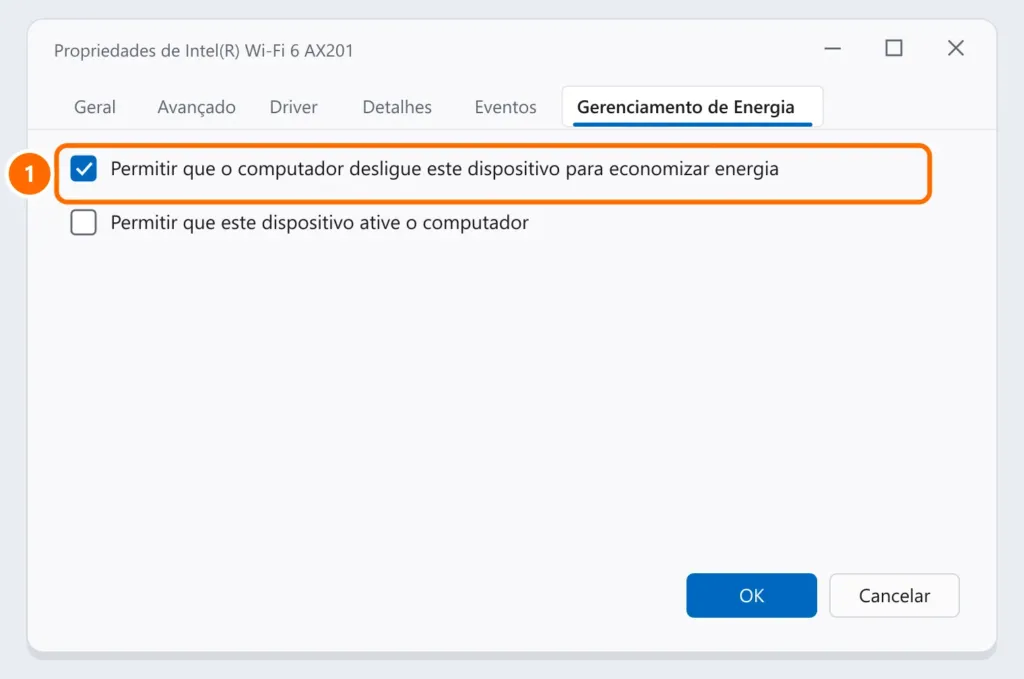
Para economizar energia, principalmente em notebooks, o Windows pode desligar o adaptador de rede — e a conexão cai.
- Clique com o botão direito no botão Iniciar e abra o Gerenciador de Dispositivos.
- Expanda Adaptadores de rede, clique duas vezes no adaptador Wi-Fi (ou Ethernet).
- Na aba Gerenciamento de Energia, desmarque a opção que permite desligar o dispositivo para economizar energia e clique em OK.
Passo 4: atualize (ou volte) o driver
- Baixe o driver de rede mais recente no site do fabricante do notebook ou da placa-mãe.
- Se a queda começou depois de uma atualização, abra as propriedades do adaptador no Gerenciador de Dispositivos e use Reverter driver na aba Driver.
Passo 5: melhore o sinal ou use cabo
Sinal fraco causa quedas frequentes. Aproxime-se do roteador, troque o canal ou prefira a faixa de 5 GHz — veja como melhorar o sinal do Wi-Fi. Para computadores fixos, o cabo de rede acaba com o problema na maioria dos casos.
Passo 6: redefina a rede do Windows
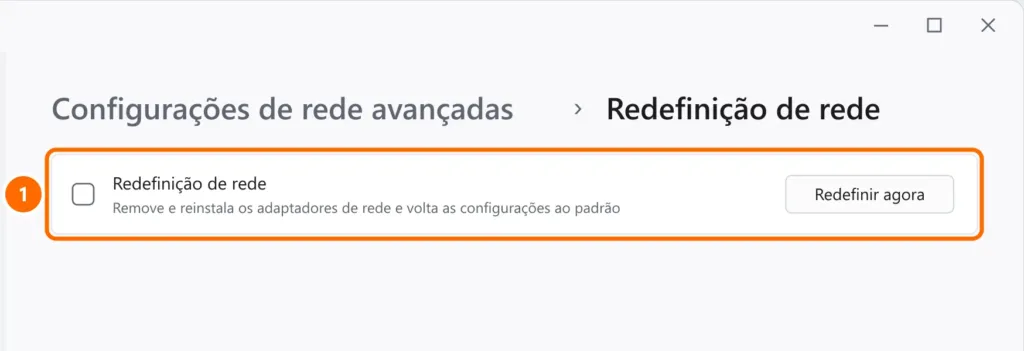
Se nada resolveu, a redefinição remove e reinstala os adaptadores e volta as configurações de rede ao padrão:
- Abra Configurações › Rede e Internet › Configurações de rede avançadas › Redefinição de rede.
- Clique em Redefinir agora e confirme.
Quando a culpa é da operadora
Se o teste do passo 1 mostrar que o roteador responde, mas a internet cai, anote os horários das quedas (o relatório do passo 2 ajuda) e abra um chamado na operadora. Com essas informações, o atendimento costuma ser mais rápido.
Perguntas frequentes
Por que a internet cai só no notebook?
Geralmente pela economia de energia do adaptador (passo 3), por driver desatualizado ou por sinal fraco no ponto onde o notebook fica.
A internet cai quando faço download. O que pode ser?
Sobrecarga no roteador, driver com problema ou superaquecimento do roteador. Atualize o firmware do roteador e o driver de rede, e teste por cabo.
Resetar o roteador resolve?
Reiniciar (desligar e ligar) ajuda. O reset de fábrica apaga todas as configurações e só deve ser usado em último caso.


