Quando o armazenamento enche, o celular fica lento, deixa de instalar atualizações e a câmera pode parar de salvar fotos. O ideal é manter pelo menos 10% a 15% livres. Antes de apagar qualquer coisa, descubra o que está ocupando espaço.
Neste artigo
1. Veja o que ocupa espaço
- Android: Configurações › Armazenamento (em celulares Samsung: Configurações › Assistência do aparelho e bateria › Armazenamento). O nome muda um pouco entre as marcas.
- iPhone: Ajustes › Geral › Armazenamento do iPhone. Aguarde alguns segundos até a barra colorida carregar.
Em geral, os vilões são: fotos e vídeos, WhatsApp e aplicativos com muito cache (redes sociais, streaming com downloads).
2. WhatsApp: o maior culpado
- Abra o WhatsApp › Configurações › Armazenamento e dados › Gerenciar armazenamento.
- Veja Maiores que 5 MB e as conversas que mais ocupam (grupos com vídeos, geralmente).
- Selecione e apague os arquivos que não precisa.
- Para não encher de novo: em Armazenamento e dados › Download automático de mídia, desmarque vídeos e documentos nos dados móveis e no Wi-Fi.
3. Fotos e vídeos
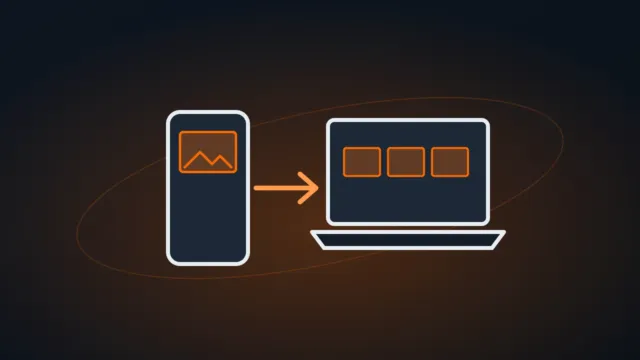
- Copie para outro lugar primeiro: para o computador (veja como passar fotos do celular para o PC) ou para a nuvem (Google Fotos, iCloud, OneDrive).
- Android com Google Fotos: depois do backup, use Liberar espaço no menu da conta do Google Fotos. Ele apaga do celular só o que já está salvo na nuvem.
- iPhone com Fotos do iCloud: em Ajustes › Fotos, escolha Otimizar Armazenamento do iPhone. As fotos originais ficam no iCloud e o iPhone guarda versões menores.
- Esvazie a pasta Lixeira / Apagados da galeria: as fotos ficam lá por até 30 dias ocupando espaço.
4. Aplicativos
- Desinstale os que você não usa há meses.
- Android: o aplicativo Files by Google (Arquivos, do Google) mostra aplicativos sem uso, arquivos duplicados e arquivos grandes, na aba Limpar.
- iPhone: em Ajustes › Geral › Armazenamento do iPhone, ative Desinstalar Apps Não Usados: o app some, mas seus dados ficam, e ele volta quando você o instala de novo.
- Cache de apps (Android): em Configurações › Apps, escolha o app › Armazenamento › Limpar cache. Não use Limpar dados, que apaga login e configurações.
- Downloads de streaming (Netflix, Spotify, YouTube): apague episódios e playlists baixados que já não usa.
5. Arquivos grandes esquecidos
- Pasta Downloads: PDFs, instaladores e vídeos recebidos.
- Gravações de tela e vídeos antigos em 4K.
- Mapas offline e jogos grandes.
Perguntas frequentes
Apaguei muita coisa e o espaço não liberou. Por quê?
Esvazie a lixeira da galeria e do app de arquivos e reinicie o celular. No iPhone, a contagem pode demorar algumas horas para atualizar.
Aplicativos “limpadores” e “aceleradores” ajudam?
Não precisa deles: os próprios sistemas já fazem essa limpeza, e muitos desses apps mostram anúncios em excesso ou pedem permissões demais.
O celular continua lento mesmo com espaço livre?
Veja celular lento e travando.