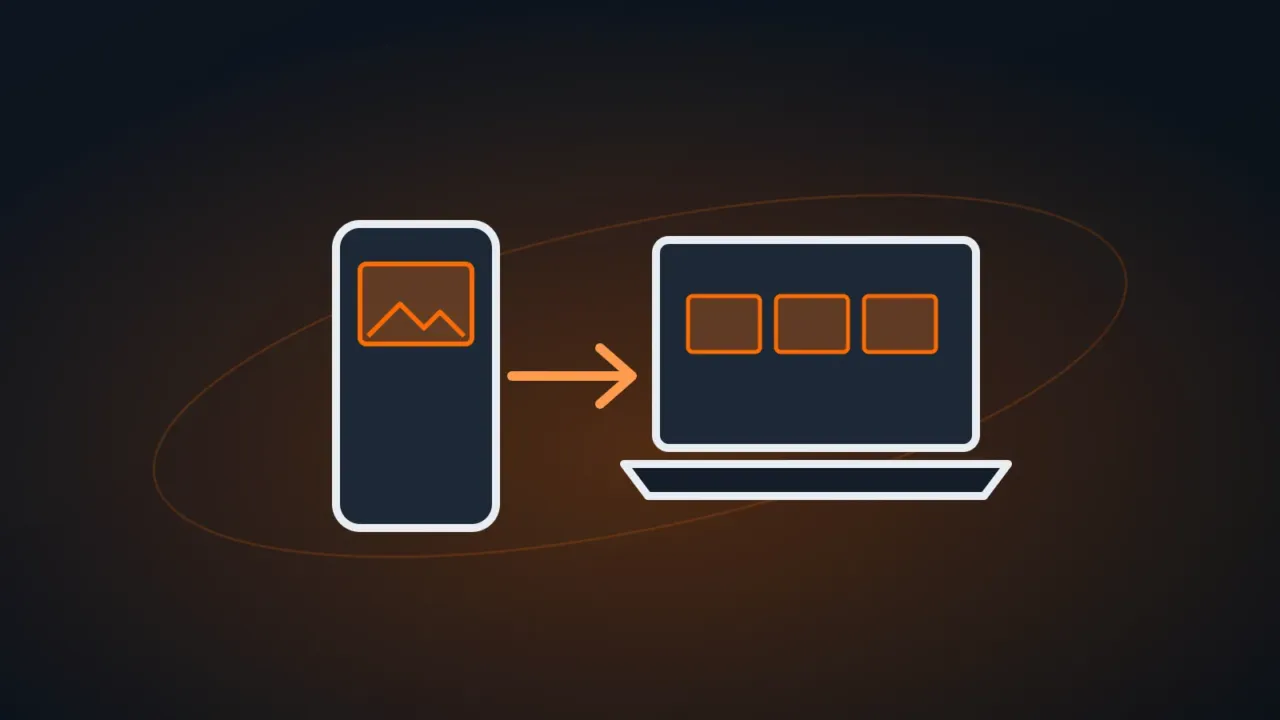
Celular cheio, fotos importantes que você quer guardar no computador ou mandar para o trabalho? Dá para fazer pelo cabo (mais rápido para muitas fotos) ou sem fio (mais prático no dia a dia). Veja o caminho para Android e iPhone.
Neste artigo
Pelo cabo — Android
- Conecte o celular ao computador com um cabo USB que transmita dados (alguns cabos só carregam).
- Desbloqueie o celular. Na notificação de USB, escolha Transferência de arquivos (o nome varia: “Transferir arquivos”, “MTP”).
- No computador, abra o Explorador de Arquivos: o celular aparece em Este Computador. As fotos ficam na pasta DCIM › Camera.
- Copie as fotos para uma pasta do computador.
Pelo cabo — iPhone
- Conecte o iPhone com o cabo e desbloqueie. Toque em Confiar quando o iPhone perguntar se confia no computador.
- Abra o aplicativo Fotos do Windows e use Importar, ou abra o iPhone em Este Computador › Apple iPhone › Internal Storage › DCIM.
Sem fio
- OneDrive: ative o backup da câmera no aplicativo OneDrive do celular. As fotos aparecem na pasta OneDrive do computador. As atualizações recentes do Windows 11 trazem um atalho nas Configurações para configurar esse backup com um QR code — veja as novidades de setembro do Windows 11. Atenção ao espaço: veja OneDrive cheio.
- Google Fotos: com o backup ativado no celular, acesse
photos.google.comno computador e baixe o que quiser. - Vincular ao Celular (Phone Link): o aplicativo do Windows mostra as fotos recentes de celulares Android e permite arrastá-las para o computador.
O celular não aparece no computador
- Use outro cabo (de dados) e outra porta USB, direto no computador.
- Desbloqueie o celular e confirme o modo Transferência de arquivos (Android) ou Confiar (iPhone).
- No iPhone, se tocou em Não confiar sem querer, redefina em Ajustes › Geral › Transferir ou Redefinir o iPhone › Redefinir › Redefinir Localização e Privacidade e conecte de novo.
- Se o Windows mostrar “Dispositivo USB não reconhecido”, veja pen drive ou USB não reconhecido.
Perguntas frequentes
Copiar pelo cabo apaga as fotos do celular?
Não. Copiar mantém as fotos no celular. Só apague depois de conferir que estão no computador — e, de preferência, também num backup.
Os vídeos do iPhone não abrem no PC.
Vídeos em HEVC precisam da extensão de vídeo HEVC da Microsoft Store, ou da opção Automático em Transferir para Mac ou PC.
Qual é o jeito mais rápido para centenas de fotos?
O cabo. Sem fio é prático para o dia a dia, mas depende da internet e do espaço na nuvem.