Cuando el almacenamiento se llena, el celular se vuelve lento, deja de instalar actualizaciones y la cámara puede dejar de guardar fotos. Lo ideal es mantener al menos un 10 % a 15 % libre. Antes de borrar cualquier cosa, descubre qué está ocupando espacio.
En este artículo
1. Mira qué ocupa espacio
- Android: Configuración › Almacenamiento (en celulares Samsung: Configuración › Batería y cuidado del dispositivo › Almacenamiento). El nombre cambia un poco entre marcas.
- iPhone: Configuración › General › Almacenamiento del iPhone. Espera unos segundos a que cargue la barra de colores.
En general, los culpables son: fotos y videos, WhatsApp y aplicaciones con mucha caché (redes sociales, streaming con descargas).
2. WhatsApp: el mayor culpable
- Abre WhatsApp › Ajustes › Almacenamiento y datos › Administrar almacenamiento.
- Revisa Más de 5 MB y los chats que más ocupan (por lo general, grupos con videos).
- Selecciona y borra los archivos que no necesitas.
- Para que no se vuelva a llenar: en Almacenamiento y datos › Descarga automática de archivos, desmarca videos y documentos para datos móviles y Wi-Fi.
3. Fotos y videos
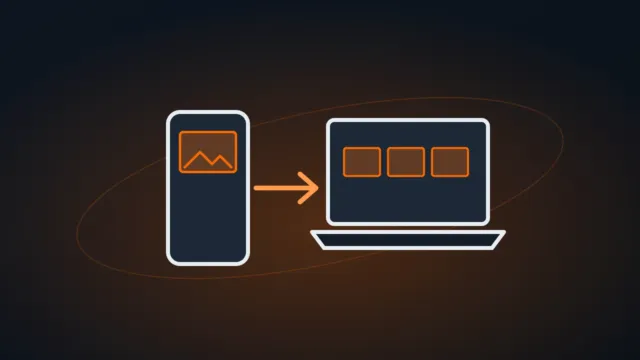
- Cópialas a otro lugar primero: a la computadora (consulta cómo pasar fotos del celular a la PC) o a la nube (Google Fotos, iCloud, OneDrive).
- Android con Google Fotos: después de la copia de seguridad, usa Liberar espacio en el menú de la cuenta de Google Fotos. Borra del celular solo lo que ya está guardado en la nube.
- iPhone con Fotos de iCloud: en Configuración › Fotos, elige Optimizar almacenamiento. Las fotos originales se quedan en iCloud y el iPhone guarda versiones más pequeñas.
- Vacía la carpeta Papelera / Eliminado de la galería: las fotos se quedan ahí hasta 30 días ocupando espacio.
4. Aplicaciones
- Desinstala las que no usas desde hace meses.
- Android: la aplicación Files de Google muestra apps sin usar, archivos duplicados y archivos grandes, en la pestaña Limpiar.
- iPhone: en Configuración › General › Almacenamiento del iPhone, activa Desinstalar apps no usadas: la app desaparece, pero sus datos se conservan, y vuelve cuando la instalas de nuevo.
- Caché de apps (Android): en Configuración › Aplicaciones, elige la app › Almacenamiento › Borrar caché. No uses Borrar datos, que elimina el inicio de sesión y la configuración.
- Descargas de streaming (Netflix, Spotify, YouTube): borra los episodios y las playlists descargados que ya no usas.
5. Archivos grandes olvidados
- Carpeta Descargas: PDF, instaladores y videos recibidos.
- Grabaciones de pantalla y videos antiguos en 4K.
- Mapas sin conexión y juegos grandes.
Preguntas frecuentes
Borré muchas cosas y no se liberó espacio. ¿Por qué?
Vacía la papelera de la galería y de la app de archivos y reinicia el celular. En el iPhone, el conteo puede tardar algunas horas en actualizarse.
¿Sirven las apps “limpiadoras” y “aceleradoras”?
No las necesitas: los propios sistemas ya hacen esa limpieza, y muchas de esas apps muestran demasiados anuncios o piden permisos de más.
¿El celular sigue lento aunque tenga espacio libre?
Consulta celular lento: qué hacer.