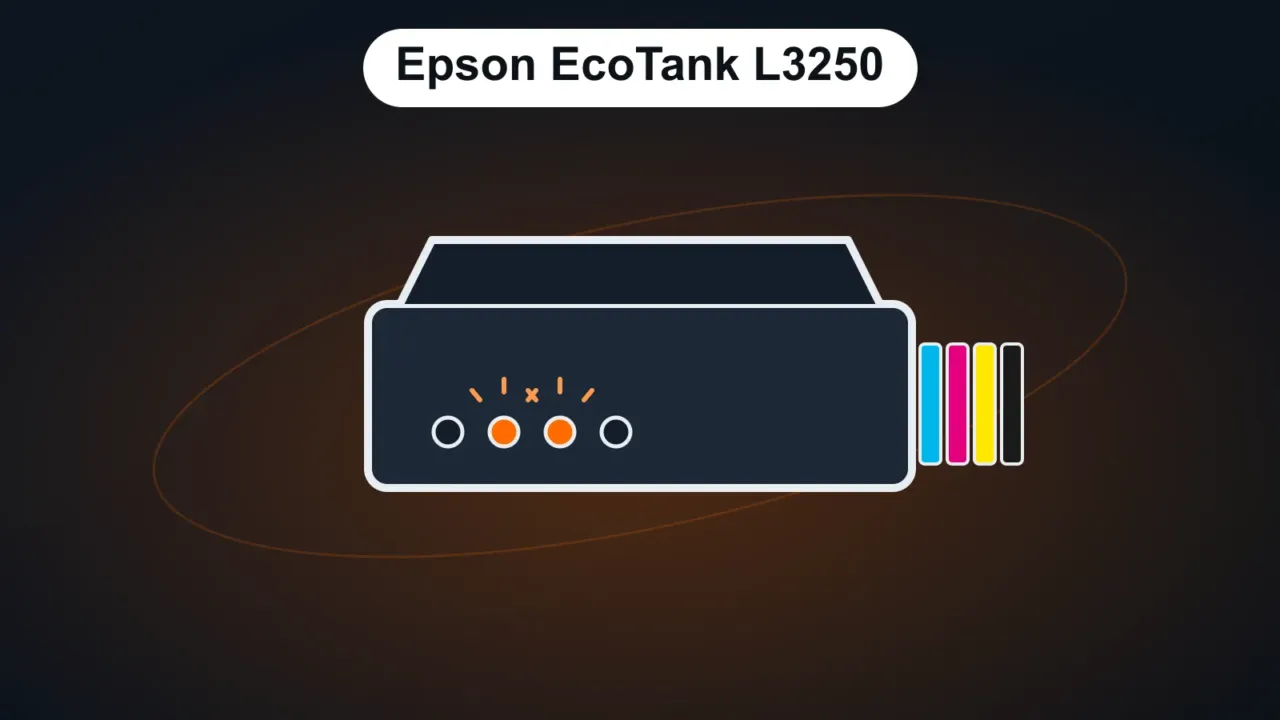
Las multifuncionales Epson EcoTank L3250 (y modelos de la misma familia, como L3150, L3210 y L3251) no tienen pantalla: avisan del problema con las luces del panel. Cada combinación tiene un significado. La tabla de abajo sigue el manual oficial de Epson para la L3250.
En este artículo
Qué significa cada luz
| Luces | Significado | Qué hacer |
|---|---|---|
| Encendido parpadeando | La impresora está ocupada | Espera a que deje de parpadear antes de apagarla |
| Papel encendida | Sin papel o jaló varias hojas | Coloca papel y presiona el botón de copia (blanco y negro o color) |
| Papel parpadeando | Papel atascado | Retira con cuidado el papel atorado y presiona el botón de copia |
| Tinta encendida | La carga inicial de tinta no se completó | Sigue la hoja “Comience aquí” que venía con la impresora |
| Tinta y papel parpadeando al mismo tiempo | Una almohadilla de tinta llegó al final de su vida útil | Acude al servicio técnico autorizado Epson |
| Tinta y papel parpadeando de forma alterna | La almohadilla de la impresión sin márgenes llegó al final | Servicio Epson; hasta el reemplazo, la impresión sin márgenes queda deshabilitada |
| Todas las luces parpadeando | Error en la impresora: papel o material de protección atorado dentro | Abre la tapa, retira lo que esté atorado y apaga y enciende |
| Wi-Fi y Wi-Fi Direct parpadeando | Error en la conexión Wi-Fi | Presiona el botón de Wi-Fi para borrar el error e inténtalo de nuevo |
| Tinta y papel encendidas (sin las de red) | La impresora se desconectó del enchufe sin usar el botón | Presiona un botón de copia, haz la revisión de inyectores y cancela los trabajos pendientes |
| Tinta, papel y las dos de Wi-Fi encendidas | Error en la actualización del firmware | Conéctala con el cable USB y actualiza de nuevo |
Enciende, pero no imprime
- Revisa la cola de impresión en Windows y cancela los trabajos atorados. Consulta la impresora no imprime.
- ¿Sin conexión en Windows? Consulta impresora sin conexión.
- Imprime en blanco o con fallas: haz la revisión de inyectores y la limpieza del cabezal con la utilidad de Epson (en Windows, Configuración › Bluetooth y dispositivos › Impresoras y escáneres › Epson L3250 › Preferencias de impresión › Mantenimiento). Después de 2 o 3 limpiezas sin mejora, espera algunas horas antes de intentarlo de nuevo.
- Tinta de los tanques: revisa que los tanques tengan tinta por encima de la línea mínima y usa tinta original. La tinta equivocada tapa el cabezal.
Cómo conectar la L3250 al Wi-Fi
- Instala el paquete completo desde el sitio oficial de Epson México (epson.com.mx › Soporte, buscando “L3250”).
- En el instalador, elige conexión inalámbrica y sigue el asistente.
- La computadora y la impresora deben estar en la misma red, de preferencia en la banda de 2,4 GHz.
- Si el Wi-Fi parpadea como error, presiona el botón de Wi-Fi y vuelve a ejecutar el instalador.
Para imprimir desde el celular, usa la app Epson Smart Panel.
Preguntas frecuentes
¿Puedo usar tinta que no es de Epson?
Epson recomienda tinta original. La tinta de mala calidad puede tapar el cabezal de impresión y no está cubierta por la garantía.
¿Conviene más una de tanque de tinta o una láser?
Depende de cuánto y qué imprimes. Consulta impresora de tinta continua o láser.


