A Epson EcoTank L3250 (e as irmãs com Wi-Fi L3150 e L3251) não tem tela: tudo o que ela tem a dizer aparece nas cinco luzes do painel — ligar, Wi-Fi, Wi-Fi Direct, tinta e papel. No escritório, ela costuma atender vários computadores pelo Wi-Fi, e quando trava todo mundo para. Este guia segue o manual oficial da L3250/L3251 em português e acrescenta o que muda quando a impressora é compartilhada.
Neste artigo
O que cada luz significa
| Luzes | Significado | O que fazer |
|---|---|---|
| Ligar piscando | A impressora está ocupada | Espere parar antes de desligar |
| Papel acesa | Sem papel, ou puxou várias folhas | Coloque papel e aperte cópia em P & B ou cópia em cores |
| Papel piscando | Papel preso | Retire o papel (passo a passo abaixo) e aperte um dos botões de cópia |
| Tinta acesa | A carga inicial de tinta pode não ter terminado | Siga o pôster Guia de instalação que veio na caixa |
| Tinta e papel piscando juntas | Uma almofada de tinta chegou ao fim da vida útil (ou está perto) | Assistência técnica Epson |
| Tinta e papel piscando alternadamente | Almofada da impressão sem margens no fim | Assistência Epson; sem margens fica indisponível até a troca |
| Todas piscando | Erro da impressora: papel ou material de proteção preso dentro | Abra a tampa, retire o que estiver preso, desligue e ligue |
| Wi-Fi e Wi-Fi Direct piscando | Erro de conexão Wi-Fi | Aperte o botão Wi-Fi para limpar o erro e tente de novo |
| Tinta, papel, Wi-Fi e Wi-Fi Direct acesas | Falha na atualização de firmware | Ligue pelo cabo USB e repita a atualização |
| Tinta e papel acesas | A impressora não foi desligada corretamente | Aperte um botão de cópia, faça a verificação dos jatos e cancele trabalhos pendentes |
A última linha é comum quando alguém desliga a régua de tomadas no fim do dia: combine que a impressora se desliga pelo botão ligar, e só depois a régua.
Papel preso: como tirar sem estragar
O manual da Epson pede uma ordem:
- Cancele o trabalho no computador que mandou a impressão.
- Puxe com cuidado o papel visível pela entrada traseira de alimentação.
- Abra a tampa frontal e levante a unidade do scanner até ela travar.
- Retire o papel preso com cuidado, sem encostar nas peças internas. Nunca aperte os botões do painel enquanto estiver com a mão dentro da impressora.
- Feche a unidade do scanner e a tampa e aperte um botão de cópia.
Imprime falhado, apagado ou em branco
Impressão riscada costuma ser jato entupido, comum depois de dias parada (férias, feriado). A sequência certa economiza tinta:
- Verificação dos jatos primeiro. Pelos botões: desligue a impressora, coloque papel comum, segure cancelar e aperte ligar; solte quando ela ligar e o padrão de teste sai sozinho.
- Linhas completas? O cabeçote está limpo e o problema é outro (driver, papel, configuração de qualidade).
- Falhas ou linhas apagadas? Confira se nenhuma luz indica erro, deixe papel comum na entrada e faça a limpeza do cabeçote: segure cancelar por 5 segundos (a luz ligar pisca durante o ciclo) e repita a verificação.
- Depois de até 3 limpezas sem melhora, a Epson orienta desligar a impressora e esperar pelo menos 12 horas antes de tentar de novo.
Se algum tanque estiver com tinta baixa, reabasteça antes: segundo o manual, a limpeza pode não funcionar com nível baixo.
Pelo computador, o atalho é o ícone da Epson na área de notificação: clique com o botão direito e escolha Verificação dos jatos ou Limpeza cabeça. Se o ícone não estiver lá, abra Configurações › Bluetooth e dispositivos › Impressoras e scanners, clique na Epson e entre em Preferências de impressão; as rotinas ficam na guia Manutenção do driver da Epson.
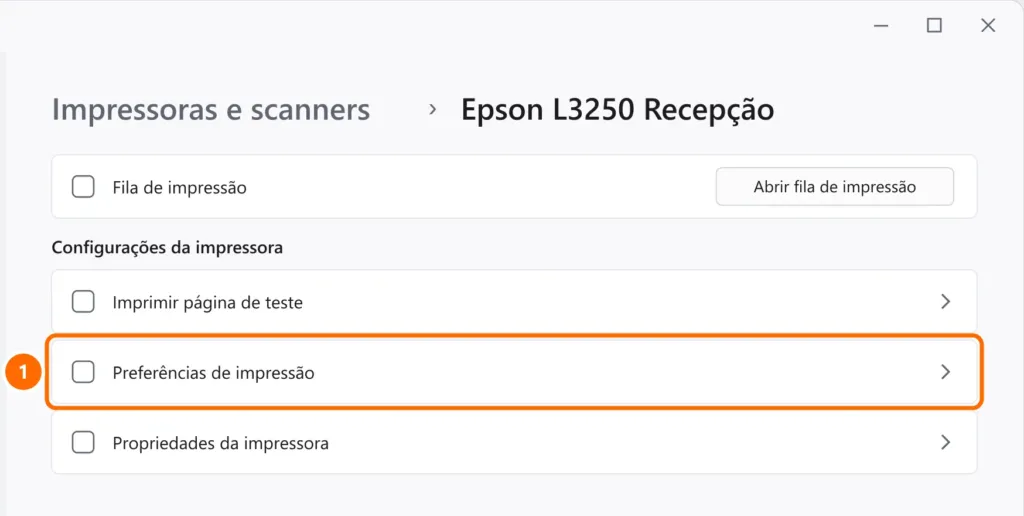
Se a guia Manutenção não aparece, o PC provavelmente está com o driver genérico que o Windows instalou sozinho. Baixe o pacote completo da L3250 no site da Epson Brasil (epson.com.br › Suporte) e instale nele.
Almofada de tinta: não caia no “programa de reset”
A almofada é uma espuma que absorve a tinta descartada nas limpezas. Quando chega ao limite, a impressora para de imprimir (tinta e papel piscando juntas) e só volta depois que a assistência troca a peça. Na internet circulam utilitários de “reset” de origem desconhecida: eles só zeram o contador, a espuma continua cheia, e o arquivo baixado pode trazer vírus para um PC que tem acesso às pastas da empresa. Chame a assistência autorizada e, enquanto isso, desvie as impressões urgentes para outra impressora.
Para não chegar lá cedo, evite limpezas “preventivas” sem necessidade: a Epson indica a limpeza quando a qualidade cai e o padrão de verificação mostra jatos entupidos.
Tinta: original e com estoque
O manual lista as garrafas da L3250 no Brasil: T544120-AL (preto), T544220-AL (ciano), T544320-AL (magenta) e T544420-AL (amarelo). A Epson informa que tinta não Epson pode causar danos não cobertos pela garantia. Vale manter uma garrafa reserva do preto no armário.
Ela liga, mas não imprime pela rede
Quando as luzes estão normais e o trabalho fica parado no PC, o problema está na conexão:
- Em Impressoras e scanners, clique na Epson, use Abrir fila de impressão e cancele o que estiver travado. O passo a passo completo está em impressora não imprime.
- Se o Windows mostra Offline, veja impressora offline.
- Confira por qual porta cada PC fala com a Epson. No PowerShell:
Get-Printer -Name "Epson*" | Format-Table Name, PortName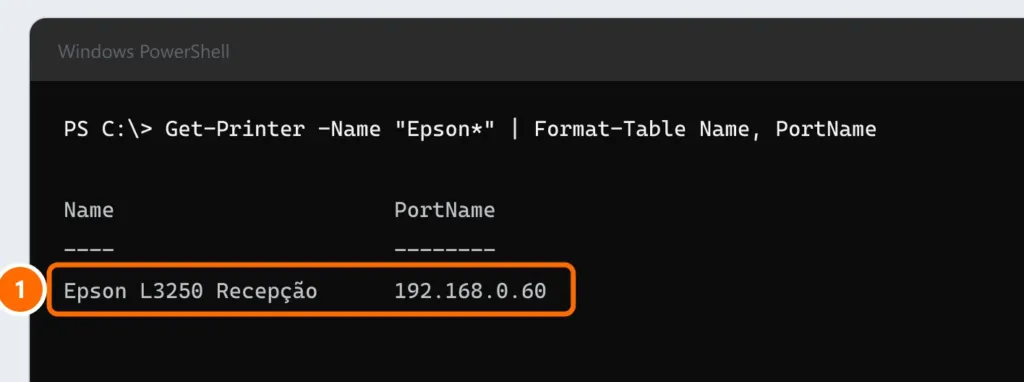
Se a porta for um endereço IP e o roteador entregar outro IP à impressora depois de reiniciar, todos os PCs perdem a Epson ao mesmo tempo. A correção definitiva é reservar o IP da impressora no DHCP do roteador; o mesmo raciocínio está em conflito de IP.
Conectar ao Wi-Fi do escritório (ou trocar de roteador)
- Instale o pacote completo da Epson no primeiro PC e escolha conexão sem fio no assistente.
- Se o roteador tem WPS, dá para conectar sem digitar senha: aperte o WPS do roteador e, em até 2 minutos, segure o botão Wi-Fi da impressora por cerca de 5 segundos, até as luzes Wi-Fi e Wi-Fi Direct piscarem alternadamente.
- Para conferir o resultado, aperte o botão estado da rede: sai um relatório de conexão de rede com o código do erro, se houver (E-2, E-3 ou E-7, por exemplo, indicam rede não encontrada ou senha errada). Segurando o mesmo botão por 7 segundos, sai a folha de estado da rede, com o IP da impressora.
- Nos outros PCs, instale o mesmo pacote da Epson.
Ao trocar de roteador, a Epson pede para desinstalar e reinstalar o software e, se o roteador novo for de banda dupla, dar nomes diferentes (SSID) para 2,4 GHz e 5 GHz.
Qual ligação escolher
- Wi-Fi com IP reservado: o melhor para um escritório com vários PCs; cada um imprime direto, sem depender de outro computador ligado.
- USB num PC e compartilhada: funciona, mas a impressora some quando esse PC desliga. Veja como compartilhar a impressora na rede.
- Wi-Fi Direct: para um visitante imprimir algo pontual sem entrar na rede da empresa. Segure o botão Wi-Fi e aperte estado da rede até as luzes Wi-Fi e Wi-Fi Direct piscarem alternadamente; o nome e a senha da conexão saem na folha de estado da rede. Segundo a Epson, até 8 aparelhos se conectam assim.
Cuidados de segurança e LGPD
- A folha de estado da rede mostra o nome e a senha do Wi-Fi Direct. Não a deixe esquecida na bandeja nem colada na parede.
- Se o equipamento oferecer senha de administrador no Web Config (o painel que abre digitando o IP da impressora no navegador), troque a senha padrão.
- Holerite, atestado ou documento de cliente deve ser retirado da bandeja na hora.
Perguntas frequentes
Quantas limpezas de cabeçote posso fazer seguidas?
A Epson orienta até 3. Sem melhora, desligue a impressora e espere pelo menos 12 horas antes de tentar de novo; só então avalie a limpeza intensa.
A luz de tinta e papel piscando some se eu trocar a tinta?
Não. Piscando juntas ou alternadamente, elas indicam almofada de tinta no fim da vida útil, que só a assistência resolve. Tinta acesa sozinha, sem piscar, indica que a carga inicial de tinta pode não ter terminado.
Por que a Epson some de todos os PCs depois que a internet cai?
Em geral porque o roteador reiniciou e deu outro IP à impressora. Reserve o IP dela no roteador e confira a porta usada em cada computador.


