Conectaste el segundo monitor y muestra “sin señal”, o Windows simplemente no lo reconoce. Casi siempre el problema es el cable o la entrada seleccionada en el monitor, el modo de proyección de Windows o el controlador gráfico.
En este artículo
Paso 1: revisa el cable y la entrada del monitor
- Comprueba que el cable esté bien conectado en ambos extremos y, si puedes, prueba otro cable.
- Con los botones del propio monitor, elige la entrada correcta (HDMI 1, HDMI 2, DisplayPort).
- En equipos de sobremesa con tarjeta gráfica dedicada, conecta el monitor a las salidas de la tarjeta gráfica, no a las de la placa base.
Paso 2: usa el atajo Windows + P
Pulsa Windows + P y elige Extender. Si está en “Solo pantalla del PC”, el segundo monitor permanece apagado.
Paso 3: pide a Windows que detecte la pantalla
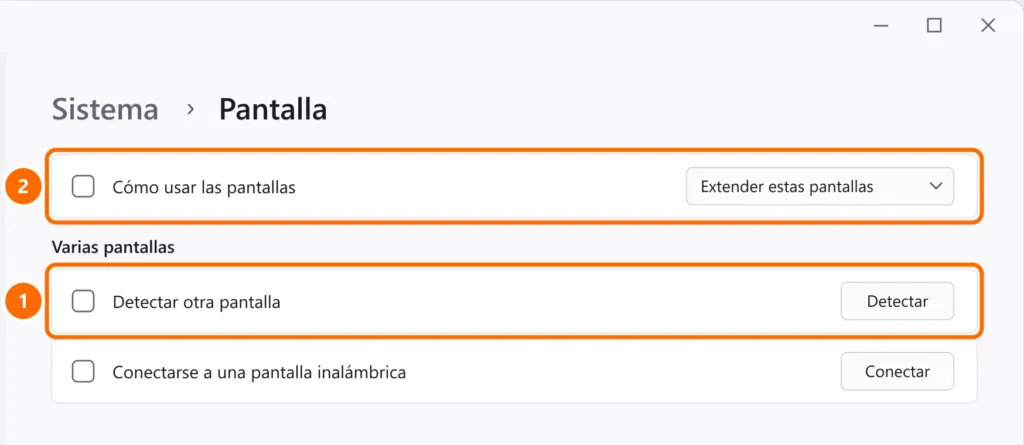
- Abre Configuración › Sistema › Pantalla.
- En Varias pantallas, haz clic en Detectar.
- Cuando aparezca el monitor, elige Extender estas pantallas.
Paso 4: reinicia y actualiza el controlador gráfico
- Pulsa Windows + Ctrl + Shift + B para reiniciar el controlador gráfico.
- Actualiza el controlador desde la web de NVIDIA, AMD, Intel o del fabricante del portátil.
- Si dejó de funcionar tras una actualización, usa Revertir al controlador anterior en el Administrador de dispositivos, en Adaptadores de pantalla.
Paso 5: portátiles con USB-C y bases
- No todos los puertos USB-C transmiten vídeo. Busca el símbolo de DisplayPort o Thunderbolt junto al puerto o consulta el manual.
- Las bases y adaptadores con tecnología DisplayLink necesitan el controlador DisplayLink instalado.
- Los adaptadores baratos a veces no admiten la resolución o la frecuencia de actualización del monitor.
Preguntas frecuentes
El monitor funciona en otro PC, pero no en el mío.
Prueba otro puerto de vídeo del equipo y actualiza el controlador de la tarjeta gráfica. En portátiles, confirma que el puerto admite vídeo.
El segundo monitor se detecta, pero se queda en negro.
Cambia el modo con Windows + P, baja la resolución o la frecuencia de actualización y prueba otro cable: los cables HDMI antiguos no admiten resoluciones altas.
¿Puedo usar tres monitores?
Depende de las salidas y de la tarjeta gráfica. Muchos portátiles solo admiten tres pantallas con una base Thunderbolt o DisplayLink.


