Você conectou o segundo monitor e ele mostra “sem sinal”, ou o Windows simplesmente não reconhece a segunda tela. Na maioria dos casos o problema é o cabo ou a entrada selecionada no monitor, o modo de projeção do Windows ou o driver de vídeo.
Neste artigo
Passo 1: confira cabo e entrada do monitor
- Verifique se o cabo está firme nas duas pontas e, se possível, teste outro cabo.
- No botão do próprio monitor, escolha a entrada certa (HDMI 1, HDMI 2, DisplayPort).
- Em desktops com placa de vídeo dedicada, ligue o monitor nas saídas da placa de vídeo, e não nas da placa-mãe.
Passo 2: use o atalho Windows + P
Pressione Windows + P e escolha Estender. Se estiver em “Somente tela do PC”, o segundo monitor fica desligado.
Passo 3: peça para o Windows detectar a tela
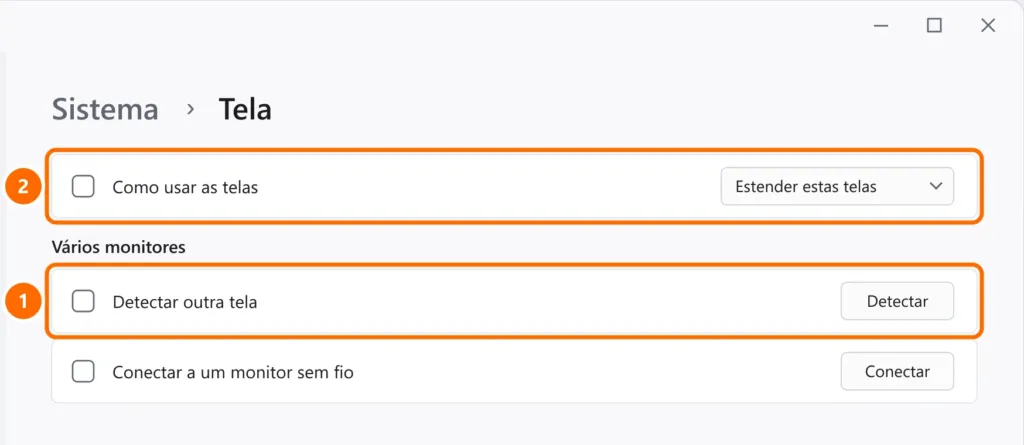
- Abra Configurações › Sistema › Tela.
- Em Vários monitores, clique em Detectar.
- Quando o monitor aparecer, escolha Estender estas telas.
Passo 4: reinicie e atualize o driver de vídeo
- Pressione Windows + Ctrl + Shift + B para reiniciar o driver de vídeo.
- Atualize o driver pelo site da NVIDIA, AMD, Intel ou do fabricante do notebook.
- Se parou depois de uma atualização, use Reverter driver no Gerenciador de Dispositivos, em Adaptadores de vídeo.
Passo 5: notebooks com USB-C e docks
- Nem toda porta USB-C transmite vídeo. Procure o símbolo de DisplayPort ou Thunderbolt ao lado da porta ou confira o manual.
- Docks e adaptadores com tecnologia DisplayLink precisam do driver DisplayLink instalado.
- Adaptadores baratos às vezes não suportam a resolução ou a taxa de atualização do monitor.
Perguntas frequentes
O monitor funciona em outro PC, mas não no meu.
Teste outra porta de vídeo do seu computador e atualize o driver da placa de vídeo. Em notebooks, confirme que a porta suporta vídeo.
O segundo monitor é detectado, mas fica preto.
Troque o modo em Windows + P, reduza a resolução ou a taxa de atualização e teste outro cabo — cabos HDMI antigos não suportam resoluções altas.
Dá para usar três monitores?
Depende das saídas e da placa de vídeo. Muitos notebooks suportam três telas apenas com dock Thunderbolt ou DisplayLink.


