Cambiar un disco duro por un SSD es la mejora que más cambia la sensación de velocidad de un ordenador. La duda llega al comprar: ¿SSD SATA o NVMe? Ambos son mucho más rápidos que un disco duro, pero funcionan de forma distinta, y no todos los PC o portátiles admiten los dos.
En este artículo
Resumen rápido
| SSD SATA | SSD NVMe | |
|---|---|---|
| Interfaz | SATA III (6 Gb/s) | PCI Express (PCIe) |
| Velocidad secuencial típica | hasta ~550 MB/s | ~3.500 MB/s (PCIe 3.0) a más de 10.000 MB/s (PCIe 5.0) |
| Formatos | 2,5″ o M.2 | M.2 (principalmente) |
| Compatibilidad | Prácticamente cualquier PC con puerto SATA | Requiere ranura M.2 compatible con NVMe/PCIe |
| Ideal para | Equipos antiguos, sustituir un disco duro | PC y portátiles actuales, trabajo con archivos grandes |
Por qué NVMe es más rápido
SATA se creó para discos duros y tiene un límite de 6 Gb/s, unos 550 MB/s en la práctica. Un SSD SATA ya alcanza ese techo.
NVMe es un protocolo diseñado para memoria flash que se comunica directamente con el procesador a través de las líneas PCIe. Cada generación de PCIe casi duplica la velocidad máxima:
| Generación | Velocidad secuencial típica (x4) |
|---|---|
| PCIe 3.0 | hasta ~3.500 MB/s |
| PCIe 4.0 | hasta ~7.000 MB/s |
| PCIe 5.0 | más de 10.000 MB/s |
Cuidado con el formato M.2
M.2 es un formato físico, no un tipo de SSD. Existen SSD M.2 SATA y M.2 NVMe casi idénticos. Una ranura M.2 puede admitir solo SATA, solo NVMe o ambos, según la placa base o el portátil.
- Los SSD M.2 NVMe suelen tener una sola muesca en el conector (clave M).
- Los SSD M.2 SATA suelen tener dos muescas (clave B+M).
- La longitud más común es 2280 (22 mm × 80 mm). Los portátiles delgados a veces usan 2242 o 2230.
Cómo saber qué admite tu ordenador
- Consulta el manual o la página de especificaciones del modelo exacto del portátil o la placa base. Busca “M.2”, “PCIe”, “NVMe” o “SATA”.
- Comprueba el tipo de unidad que ya tienes instalada. En PowerShell:
Get-PhysicalDisk | Select-Object FriendlyName, MediaType, BusType, Size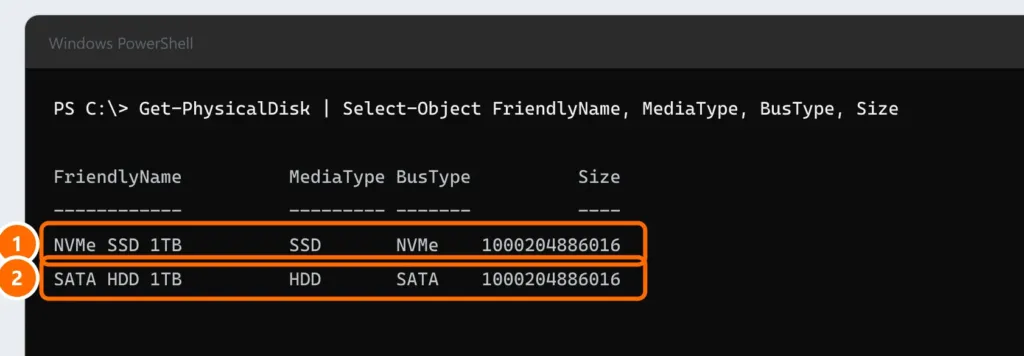
- Si el equipo no tiene ranura M.2, la opción es un SSD SATA de 2,5″, que sustituye al disco duro en el mismo hueco.
Un SSD PCIe 4.0 funciona en una ranura PCIe 3.0, pero limitado a la velocidad de 3.0. Por eso no merece la pena pagar más por PCIe 5.0 si tu equipo solo admite 3.0.
Más allá de la velocidad: qué mirar
- Durabilidad (TBW): cuántos terabytes se pueden escribir durante la garantía. Para uso doméstico basta cualquier SSD actual de una marca reconocida; para servidores y edición intensa, elige un TBW más alto.
- Tipo de memoria: los SSD TLC suelen mantener mejor la velocidad en copias largas y durar más que los QLC.
- Caché DRAM: los modelos con DRAM (o con HMB en los NVMe sin DRAM) ofrecen un rendimiento más constante.
- Temperatura: los NVMe PCIe 4.0 y 5.0 se calientan. En sobremesa, usa el disipador de la placa base; los PCIe 5.0 suelen requerirlo.
- Garantía: de 3 a 5 años es lo habitual en los buenos fabricantes.
Cuál elegir
| Situación | Recomendación |
|---|---|
| PC o portátil antiguo sin ranura M.2 | SSD SATA de 2,5″ |
| Portátil con ranura M.2 NVMe | NVMe PCIe 3.0 o 4.0 (lo que admita el portátil) |
| PC para juegos | NVMe PCIe 4.0 |
| Edición de vídeo y archivos grandes | NVMe PCIe 4.0 o 5.0, con buen TBW y disipador |
| Segunda unidad de almacenamiento | SATA o NVMe PCIe 3.0 de mayor capacidad |
Preguntas frecuentes
¿Todavía vale la pena un SSD SATA?
Sí, sobre todo en equipos sin ranura M.2 NVMe. Cambiar un disco duro por un SSD SATA hace que el sistema sea muchas veces más rápido.
¿Puedo usar un SSD NVMe en cualquier portátil?
No. El portátil necesita una ranura M.2 compatible con NVMe (PCIe). Algunos modelos solo admiten M.2 SATA o no tienen ranura M.2.
¿Tengo que reinstalar Windows al cambiar de SSD?
No necesariamente. Puedes clonar el disco antiguo al nuevo con el software del fabricante del SSD. Aun así, una instalación limpia suele dejar el sistema más estable.


