Trocar um HD por um SSD é a melhoria que mais muda a sensação de velocidade de um computador. A dúvida vem na hora da compra: SSD SATA ou NVMe? Os dois são muito mais rápidos que um HD, mas funcionam de formas diferentes — e nem todo PC ou notebook aceita os dois.
Neste artigo
Resumo rápido
| SSD SATA | SSD NVMe | |
|---|---|---|
| Interface | SATA III (6 Gb/s) | PCI Express (PCIe) |
| Velocidade sequencial típica | até ~550 MB/s | ~3.500 MB/s (PCIe 3.0) a mais de 10.000 MB/s (PCIe 5.0) |
| Formatos | 2,5″ ou M.2 | M.2 (principalmente) |
| Compatibilidade | Praticamente qualquer PC com porta SATA | Exige slot M.2 com suporte a NVMe/PCIe |
| Melhor para | Computadores antigos, upgrade de HD | PCs e notebooks atuais, trabalho com arquivos grandes |
Por que o NVMe é mais rápido
O SATA foi criado para discos rígidos e tem um limite de 6 Gb/s — na prática, cerca de 550 MB/s. Um SSD SATA já “encosta” nesse teto.
O NVMe é um protocolo feito para memória flash e conversa direto com o processador pelas linhas PCIe. Cada geração do PCIe praticamente dobra a velocidade máxima:
| Geração | Velocidade sequencial típica (x4) |
|---|---|
| PCIe 3.0 | até ~3.500 MB/s |
| PCIe 4.0 | até ~7.000 MB/s |
| PCIe 5.0 | acima de 10.000 MB/s |
Cuidado com o formato M.2
M.2 é um formato físico, não um tipo de SSD. Existem SSDs M.2 SATA e SSDs M.2 NVMe, com a mesma aparência. Um slot M.2 pode aceitar só SATA, só NVMe ou os dois — depende da placa-mãe ou do notebook.
- SSDs M.2 NVMe normalmente têm um único recorte no conector (chave M).
- SSDs M.2 SATA costumam ter dois recortes (chaves B+M).
- O comprimento mais comum é 2280 (22 mm × 80 mm). Notebooks finos às vezes usam 2242 ou 2230.
Como saber o que o seu computador aceita
- Consulte o manual ou a página de especificações do modelo exato do notebook ou da placa-mãe. Procure por “M.2”, “PCIe”, “NVMe” ou “SATA”.
- Veja o tipo do SSD que já está instalado. No PowerShell:
Get-PhysicalDisk | Select-Object FriendlyName, MediaType, BusType, Size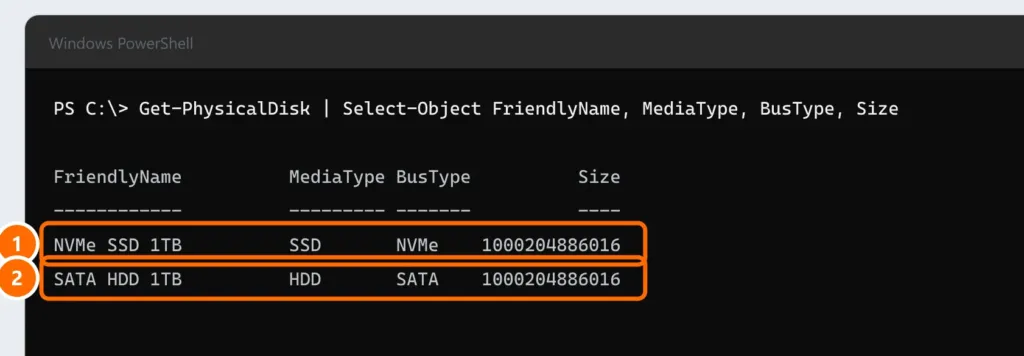
- Se o computador não tiver slot M.2, a opção é um SSD SATA de 2,5″, que substitui o HD no mesmo lugar.
Um SSD PCIe 4.0 funciona num slot PCIe 3.0, só que limitado à velocidade do 3.0. Por isso não vale pagar mais por PCIe 5.0 se o seu computador só suporta 3.0.
Além da velocidade: o que olhar
- Durabilidade (TBW): indica quantos terabytes podem ser gravados durante a garantia. Para uso doméstico, qualquer SSD atual de marca conhecida é suficiente; para servidores e edição pesada, prefira TBW mais alto.
- Tipo de memória: SSDs TLC costumam manter melhor a velocidade em cópias longas e ter mais durabilidade do que os QLC.
- Cache DRAM: modelos com DRAM (ou com HMB, nos NVMe sem DRAM) mantêm desempenho mais consistente.
- Temperatura: NVMe PCIe 4.0 e 5.0 esquentam. Em desktops, use o dissipador da placa-mãe; SSDs PCIe 5.0 geralmente exigem dissipador.
- Garantia: de 3 a 5 anos é o padrão dos bons fabricantes.
Qual escolher
| Situação | Recomendação |
|---|---|
| PC ou notebook antigo, sem slot M.2 | SSD SATA 2,5″ |
| Notebook com slot M.2 NVMe | NVMe PCIe 3.0 ou 4.0 (o que o notebook suportar) |
| PC para jogos | NVMe PCIe 4.0 |
| Edição de vídeo e arquivos grandes | NVMe PCIe 4.0 ou 5.0, com boa TBW e dissipador |
| Segundo disco para armazenamento | SATA ou NVMe PCIe 3.0 de maior capacidade |
Perguntas frequentes
Um SSD SATA ainda vale a pena?
Sim, principalmente para computadores sem slot M.2 NVMe. Trocar um HD por um SSD SATA deixa o sistema muitas vezes mais rápido.
Posso usar SSD NVMe em qualquer notebook?
Não. O notebook precisa ter um slot M.2 com suporte a NVMe (PCIe). Alguns modelos só aceitam M.2 SATA ou não têm slot M.2.
Preciso reinstalar o Windows ao trocar de SSD?
Não necessariamente. É possível clonar o disco antigo para o novo com o software do fabricante do SSD. Uma instalação limpa, porém, costuma deixar o sistema mais estável.


