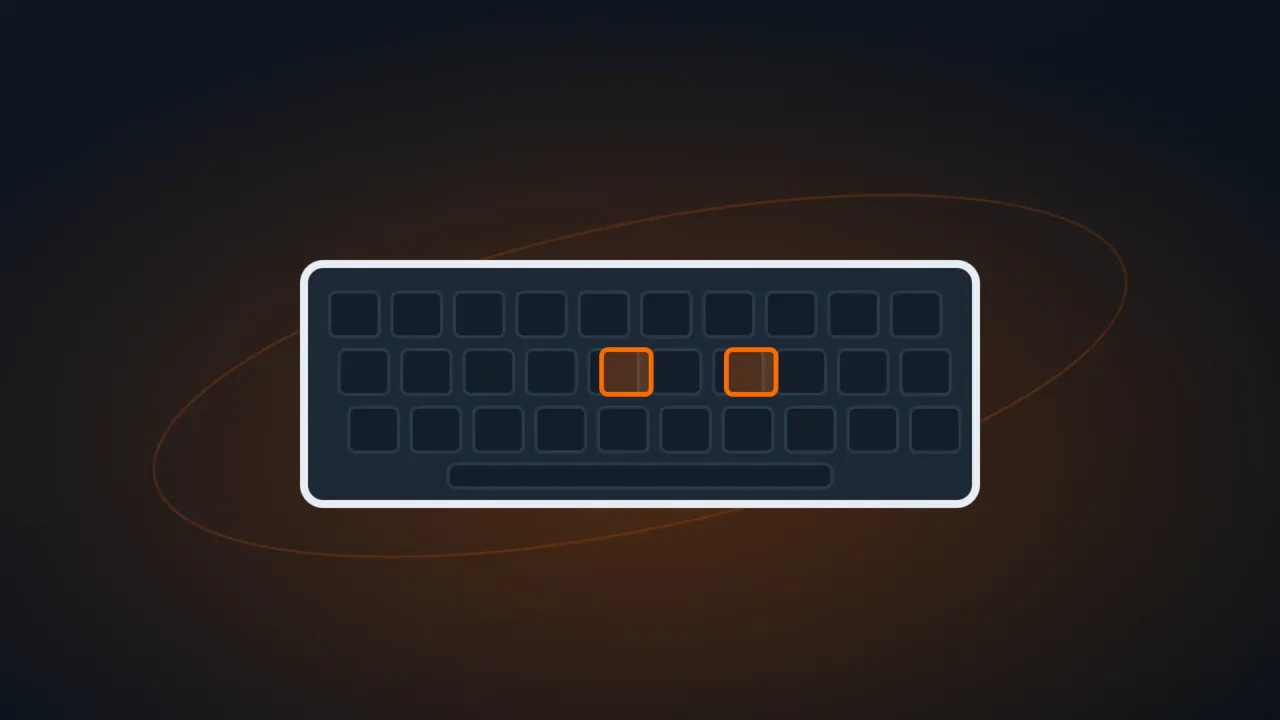
El teclado de la laptop dejó de funcionar, algunas teclas no responden, las letras escriben números o la ñ, los acentos y la @ salen mal. Antes de pensar en cambiar el teclado, haz estas pruebas: muchos de estos problemas son de configuración.
En este artículo
Paso 1: averigua si es hardware o Windows
- Conecta un teclado USB y pruébalo. Si funciona, Windows recibe las teclas con normalidad.
- Reinicia y entra en la BIOS/UEFI (suele ser F2, F10, Supr o Esc al encender). Intenta moverte con las flechas.
- Funciona en la BIOS, pero no en Windows: es configuración o controlador; sigue los pasos 2 a 4.
- No funciona ni en la BIOS: es hardware (cable flex suelto, líquido derramado o teclado dañado). Acude a un servicio técnico.
Paso 2: letras que escriben números — Bloq Num
En laptops sin teclado numérico separado, las teclas U, I, O, J, K, L, M se convierten en números cuando Bloq Num está activado. Pulsa Bloq Num (o Fn + Bloq Num, Fn + F11, según el modelo) para desactivarlo.
También ocurre al revés: si el teclado numérico no escribe números, activa Bloq Num.
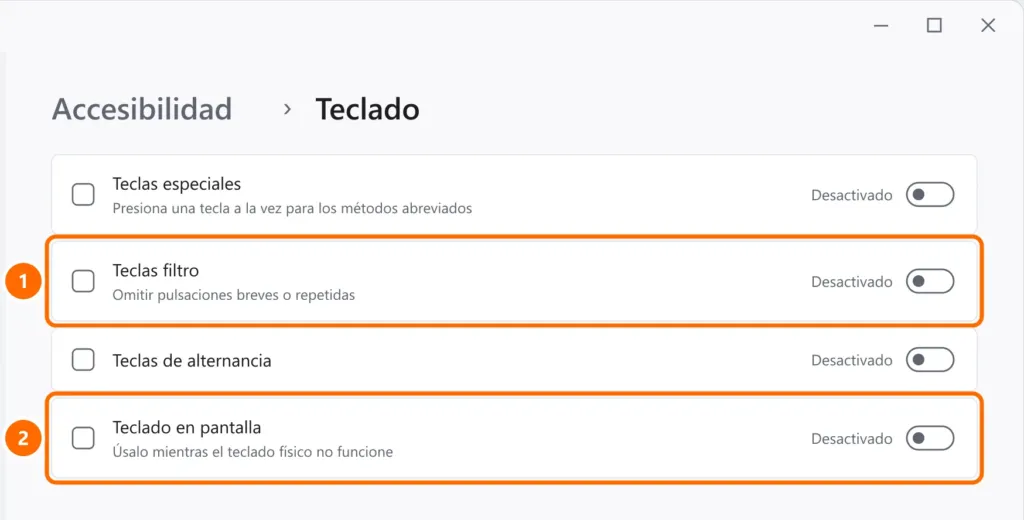
Paso 3: desactiva las Teclas filtro
Con las Teclas filtro activadas, Windows omite las pulsaciones rápidas y parece que el teclado “no responde”. Se activan sin querer al mantener pulsada la Mayús derecha 8 segundos.
- Abre Configuración › Accesibilidad › Teclado.
- Desactiva Teclas filtro y Teclas especiales.
Paso 4: reinstala el controlador del teclado
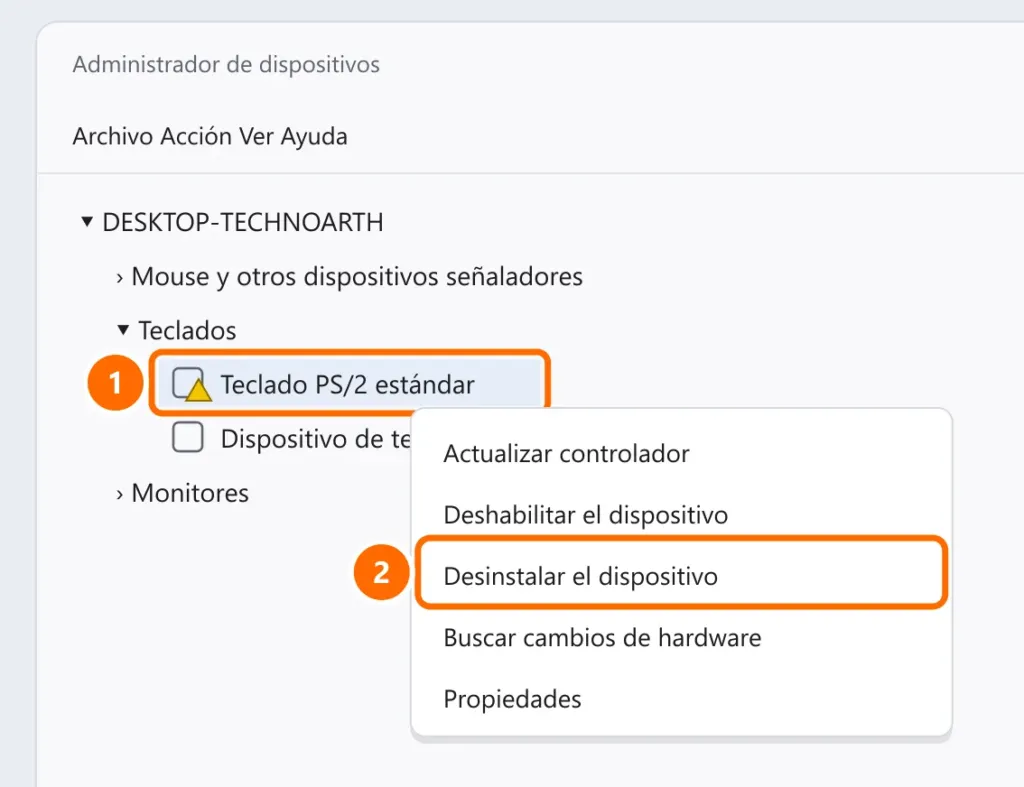
- Haz clic derecho en el botón Inicio y abre el Administrador de dispositivos.
- Despliega Teclados. Si hay una alerta amarilla, haz clic derecho y elige Desinstalar el dispositivo.
- Reinicia la laptop. Windows reinstala el controlador solo.
Paso 5: ñ, acentos y símbolos en el lugar equivocado
Si las teclas funcionan pero la ñ, los acentos o la @ salen cambiados, la distribución del teclado es incorrecta.
- Abre Configuración › Hora e idioma › Idioma y región.
- En tu idioma, haz clic en ⋯ › Opciones de idioma y agrega la distribución de tu teclado: Latinoamericano o Español (España). Quita las que no uses.
- El atajo Windows + Espacio cambia de distribución; si lo pulsaste sin querer, puede haber cambiado.
Preguntas frecuentes
Solo fallan algunas teclas, siempre las mismas.
Si también fallan en la BIOS y el teclado en pantalla funciona bien, esa zona del teclado tiene una falla física; normalmente se resuelve cambiando el teclado.
El teclado deja de funcionar al rato y vuelve al reiniciar.
Actualiza la BIOS y los controladores del chipset desde la web del fabricante, y desactiva el ahorro de energía del teclado en el Administrador de dispositivos (pestaña Administración de energía, si existe).
El teclado escribe solo o repite letras.
Puede ser una tecla atascada, suciedad o líquido. Límpialo con aire comprimido con la laptop apagada; si sigue, es hardware.


