O teclado do notebook parou de funcionar, algumas teclas não respondem, as letras digitam números ou o ç e os acentos saem errados? Antes de pensar em trocar o teclado, faça os testes abaixo: boa parte desses problemas é configuração.
Neste artigo
Passo 1: descubra se é hardware ou Windows
- Conecte um teclado USB e teste. Se ele funciona, o Windows está recebendo teclas normalmente.
- Reinicie e entre na BIOS/UEFI (geralmente F2, F10, Del ou Esc ao ligar). Tente navegar com as setas.
- Funciona na BIOS, mas não no Windows: é configuração ou driver — siga os passos 2 a 4.
- Não funciona nem na BIOS: é hardware (cabo flat solto, líquido derramado ou teclado com defeito). Procure assistência técnica.
Passo 2: letras que digitam números — Num Lock
Em notebooks sem teclado numérico separado, as teclas U, I, O, J, K, L, M viram números quando o Num Lock está ligado. Pressione Num Lk (ou Fn + Num Lk, Fn + F11, conforme o modelo) para desligar.
O contrário também acontece: se o teclado numérico não digita números, ligue o Num Lock.
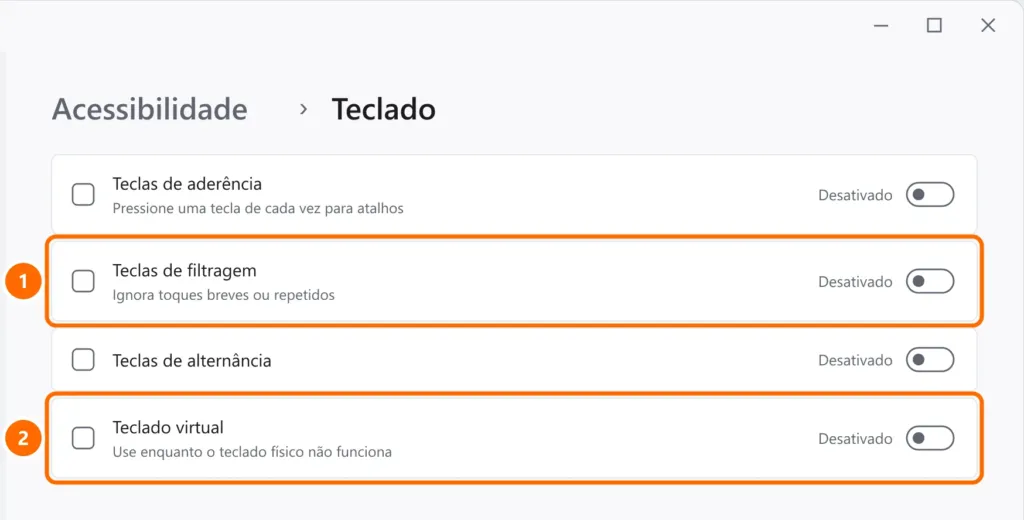
Passo 3: desative as Teclas de filtragem
Com as Teclas de filtragem ligadas, o Windows ignora toques rápidos — parece que o teclado “não pega”. Elas ativam sem querer ao segurar Shift direito por 8 segundos.
- Abra Configurações › Acessibilidade › Teclado.
- Desative Teclas de filtragem e Teclas de aderência.
Passo 4: reinstale o driver do teclado
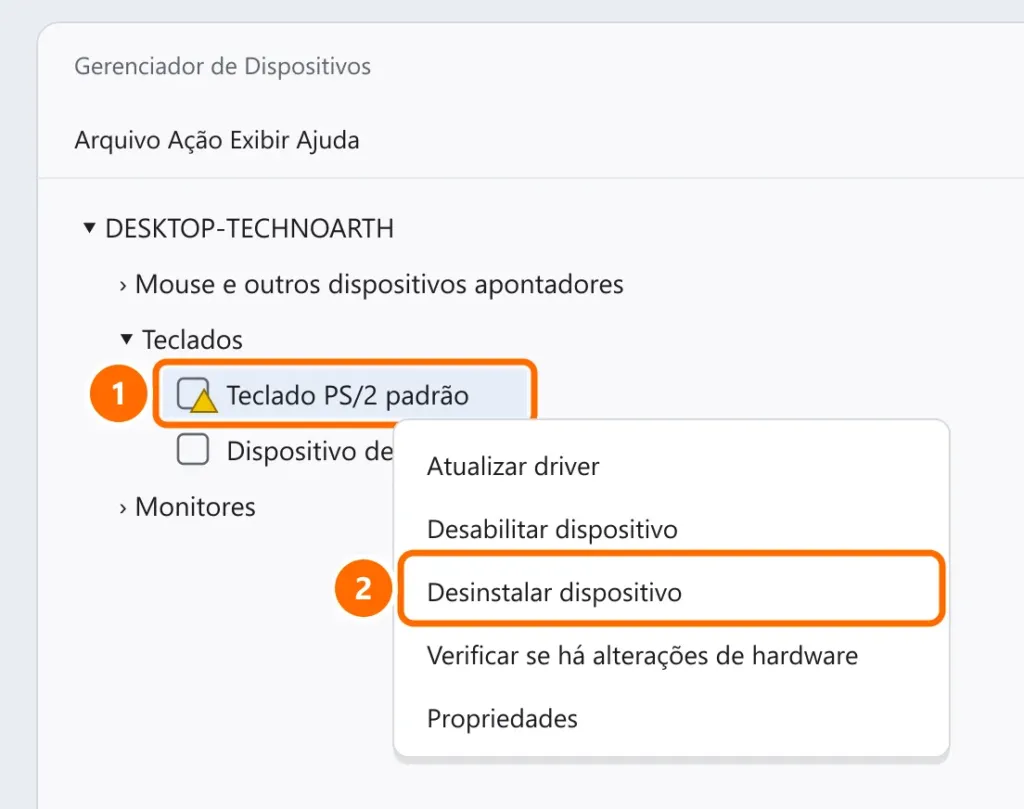
- Clique com o botão direito no botão Iniciar e abra o Gerenciador de Dispositivos.
- Expanda Teclados. Se houver um alerta amarelo, clique com o botão direito e escolha Desinstalar dispositivo.
- Reinicie o notebook. O Windows reinstala o driver sozinho.
Passo 5: ç, acentos e símbolos no lugar errado
Se as teclas funcionam, mas o ç, os acentos ou o / saem trocados, o layout do teclado está errado.
- Abra Configurações › Hora e idioma › Idioma e região.
- Em Português (Brasil), clique em ⋯ › Opções de idioma e adicione o teclado Português (Brasil ABNT2). Remova os layouts que você não usa.
- O atalho Windows + Espaço alterna entre layouts — se ele foi pressionado sem querer, o layout pode ter mudado.
Perguntas frequentes
Só algumas teclas não funcionam, sempre as mesmas.
Se elas também falham na BIOS e no teclado virtual funciona tudo, é defeito físico daquela região do teclado — geralmente resolvido com a troca do teclado.
O teclado para de funcionar depois de um tempo e volta após reiniciar.
Atualize o BIOS e os drivers do chipset pelo site do fabricante do notebook, e desative a economia de energia do teclado no Gerenciador de Dispositivos (aba Gerenciamento de Energia, quando existir).
O teclado digita sozinho ou repete letras.
Pode ser tecla presa, sujeira ou líquido. Limpe com ar comprimido com o notebook desligado; se continuar, é hardware.


