
El touchpad (panel táctil) de la laptop dejó de responder, el cursor no se mueve o solo dejaron de funcionar los gestos con dos dedos. Casi siempre el touchpad se desactivó con una tecla o una configuración, y se resuelve en pocos minutos.
En este artículo
Paso 1: la tecla que activa y desactiva el touchpad
Busca en el teclado una tecla con el dibujo de un touchpad (un rectángulo, a veces tachado). Suele ser F5, F6, F7 o F9, sola o con Fn. Púlsala una vez y prueba.
Algunas laptops tienen un punto en la esquina del touchpad: tocarlo dos veces lo activa y lo desactiva.
Paso 2: activa el panel táctil en Configuración
- Abre Configuración › Bluetooth y dispositivos › Panel táctil.
- Activa el interruptor Panel táctil.
- Haz clic en Panel táctil para desplegarlo y marca Dejar el panel táctil activado cuando se conecte un mouse; sin esa opción, se desactiva cada vez que hay un mouse USB o Bluetooth conectado.
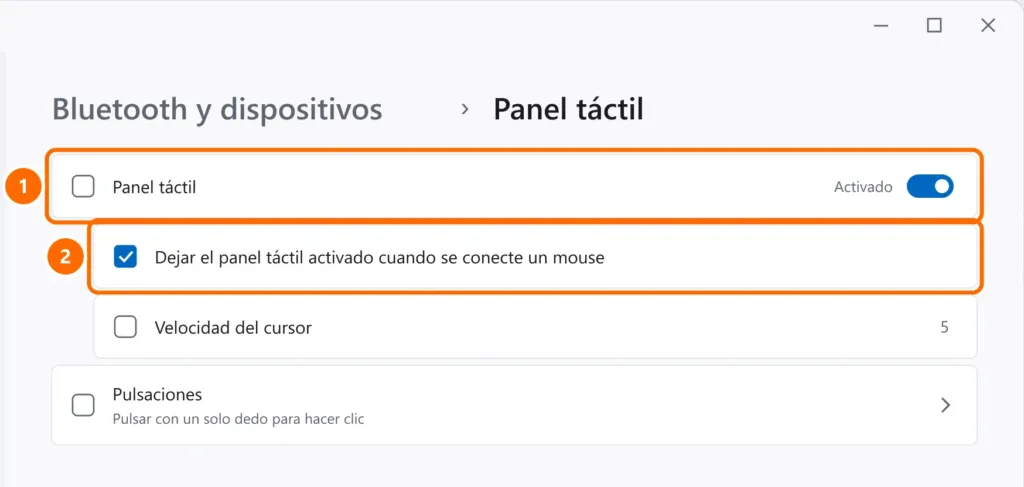
Si dejaron de funcionar los gestos, revisa que estén activadas las opciones de Gestos con tres y cuatro dedos y Pulsaciones. Al final de la página, Restablecer vuelve a la configuración predeterminada.
Paso 3: reinstala el controlador
- Haz clic derecho en el botón Inicio y abre el Administrador de dispositivos.
- Despliega Mouse y otros dispositivos señaladores y Dispositivos de interfaz humana. El touchpad puede aparecer como Dispositivo HID I2C, Synaptics, ELAN o Panel táctil de precisión.
- Si hay una alerta amarilla o está deshabilitado, haz clic derecho y elige Habilitar dispositivo o Desinstalar el dispositivo, y reinicia.
- Si sigue igual, descarga el controlador del touchpad (y del chipset) en la web del fabricante de la laptop, buscando el modelo exacto.
Paso 4: revisa la BIOS
En algunos modelos, el touchpad se puede desactivar en la BIOS/UEFI. Entra en la BIOS (suele ser F2, F10 o Supr al encender) y busca Touchpad o Internal Pointing Device: debe estar en Enabled. En algunas laptops Lenovo existe la opción Advanced/Basic; usa Advanced en Windows 11.
Preguntas frecuentes
El cursor se mueve solo o salta.
Limpia el touchpad, sécate las manos y baja la sensibilidad en Pulsaciones. También ocurre cuando una batería hinchada empuja el touchpad desde abajo: si está levantado o la carcasa abombada, deja de usar la laptop y llévala a un servicio técnico.
El clic funciona, pero el toque no.
En Configuración › Panel táctil › Pulsaciones, activa Pulsar con un solo dedo para hacer clic.
Funcionó tras una actualización y volvió a fallar.
Instala el controlador del fabricante de la laptop en lugar del genérico y revisa si hay actualizaciones opcionales de controladores en Windows Update › Opciones avanzadas › Actualizaciones opcionales.


