
O touchpad do notebook parou de responder, o cursor não se mexe ou só os gestos com dois dedos deixaram de funcionar? Na maioria das vezes o touchpad foi desligado por uma tecla ou por uma configuração — e dá para resolver em poucos minutos.
Neste artigo
Passo 1: a tecla que liga e desliga o touchpad
Procure no teclado uma tecla com o desenho de um touchpad (um retângulo, às vezes riscado). Costuma ser F5, F6, F7 ou F9, sozinha ou com Fn. Pressione uma vez e teste.
Alguns notebooks têm um ponto no canto do touchpad: tocar duas vezes nele liga e desliga o touchpad.
Passo 2: ative o touchpad nas Configurações
- Abra Configurações › Bluetooth e dispositivos › Touchpad.
- Ative a chave Touchpad.
- Clique em Touchpad para expandir e marque Deixar o touchpad ativado quando um mouse estiver conectado — sem essa opção, o touchpad desliga sempre que há um mouse USB ou Bluetooth conectado.
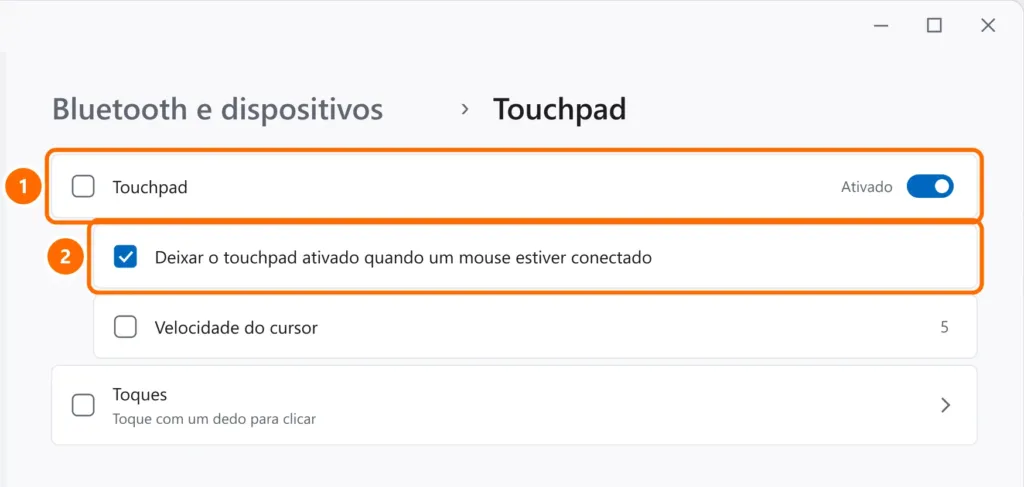
Se os gestos pararam, em Gestos com três e quatro dedos e Toques, confira se as opções estão ativadas. No fim da página, Redefinir volta as configurações do touchpad ao padrão.
Passo 3: reinstale o driver
- Clique com o botão direito no botão Iniciar e abra o Gerenciador de Dispositivos.
- Expanda Mouse e outros dispositivos apontadores e Dispositivos de Interface Humana. O touchpad pode aparecer como Dispositivo HID compatível com I2C, Synaptics, ELAN ou Touchpad de precisão.
- Se houver alerta amarelo ou o dispositivo estiver desabilitado, clique com o botão direito e escolha Habilitar dispositivo ou Desinstalar dispositivo e reinicie.
- Se continuar, baixe o driver do touchpad (e do chipset) no site do fabricante do notebook, buscando pelo modelo exato.
Passo 4: confira a BIOS
Em alguns modelos, o touchpad pode ser desativado na BIOS/UEFI. Entre na BIOS (geralmente F2, F10 ou Del ao ligar) e procure por Touchpad ou Internal Pointing Device: deve estar Enabled. Em alguns notebooks Lenovo existe a opção Advanced/Basic — use Advanced no Windows 11.
Perguntas frequentes
O cursor anda sozinho ou pula.
Limpe o touchpad, seque as mãos e reduza a sensibilidade em Toques. Também aparece com bateria estufada empurrando o touchpad por baixo: se o touchpad estiver saltado ou o gabinete abaulado, pare de usar e procure assistência.
O clique funciona, mas o toque não.
Em Configurações › Touchpad › Toques, ative Toque com um dedo para clicar.
Funcionou depois de uma atualização e parou de novo.
Instale o driver do fabricante do notebook em vez do genérico e confira se não há atualização opcional de driver pendente em Windows Update › Opções avançadas › Atualizações opcionais.


