Um HD que para de funcionar, um notebook roubado, uma pasta apagada por engano ou um ataque de ransomware que criptografa todos os arquivos: o resultado é o mesmo se não houver backup. A regra 3-2-1 é o padrão mais usado para evitar isso, tanto em casa quanto em empresas.
Neste artigo
O que é a regra 3-2-1
- 3 cópias dos dados: o original e mais duas cópias.
- 2 tipos de mídia diferentes: por exemplo, o disco do computador e um HD externo ou NAS.
- 1 cópia fora do local: na nuvem ou em outro endereço físico, para sobreviver a incêndio, roubo ou enchente.
Hoje, por causa do ransomware, muitas empresas adotam a versão 3-2-1-1-0:
- mais 1 cópia offline ou imutável, que não pode ser alterada nem apagada por um invasor;
- 0 erros na verificação: o backup é testado com restaurações periódicas.
Sincronizar não é fazer backup
OneDrive, Google Drive e Dropbox sincronizam: se um arquivo é apagado ou criptografado no computador, a mudança é replicada na nuvem. O histórico de versões e a lixeira ajudam, mas têm prazo e limites.
Como montar em casa
| Camada | Exemplo |
|---|---|
| Original | Arquivos no computador |
| Cópia local | HD ou SSD externo com backup automático |
| Cópia fora de casa | Serviço de backup em nuvem ou armazenamento em nuvem com versões |
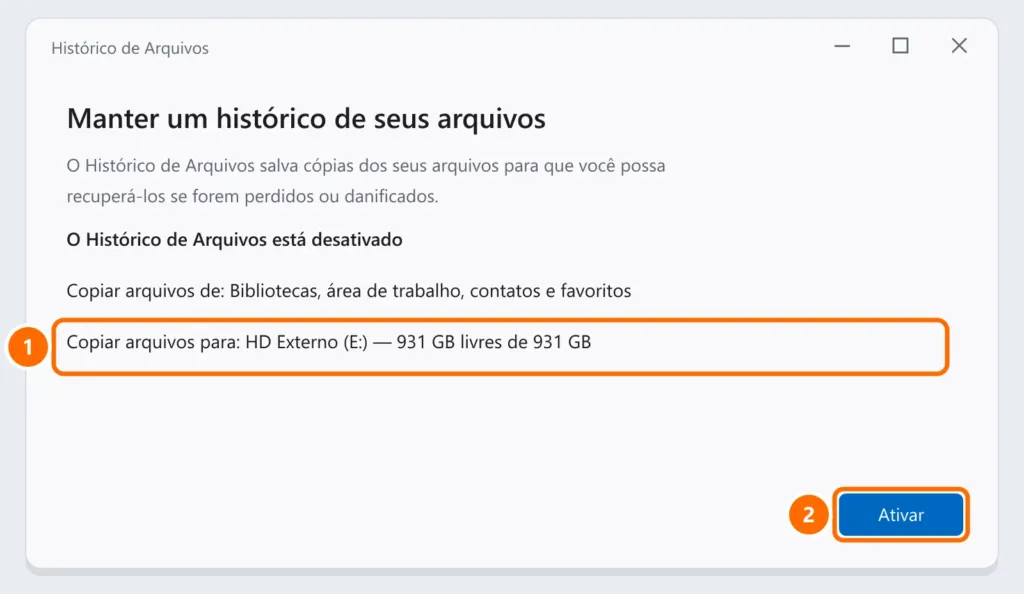
No Windows 11, o Histórico de Arquivos faz cópias automáticas e com versões para um disco externo:
- Conecte o HD externo.
- Abra o Painel de Controle › Sistema e Segurança › Histórico de Arquivos.
- Selecione o disco e clique em Ativar.
- Em Configurações avançadas, defina a frequência das cópias e por quanto tempo manter as versões.
Para copiar uma pasta manualmente, com registro do que foi feito, o robocopy já vem no Windows:
robocopy "C:\Users\SeuUsuario\Documents" "E:\Backup\Documentos" /E /R:1 /W:1 /LOG:E:\Backup\log.txtComo montar na empresa
- Mapeie o que precisa de backup: servidores, bancos de dados, sistemas de gestão, pastas compartilhadas e também e-mails e arquivos na nuvem (Microsoft 365, Google Workspace).
- Defina o RPO e o RTO: quanto de dados a empresa aceita perder (por exemplo, no máximo um dia) e em quanto tempo precisa voltar a operar.
- Use cópias em camadas: um NAS com snapshots para restaurações rápidas e uma cópia em nuvem imutável (com bloqueio contra exclusão por um período) para desastres e ransomware.
- Proteja o próprio backup: credenciais exclusivas, autenticação em dois fatores no console e rede separada. Veja como ativar a autenticação em dois fatores.
- Teste as restaurações todo mês, com um arquivo, uma pasta e, periodicamente, um servidor inteiro.
Erros comuns
Perguntas frequentes
Com que frequência devo fazer backup?
Depende de quanto você aceita perder. Para arquivos pessoais, uma cópia diária automática costuma bastar. Em empresas, sistemas críticos podem precisar de cópias a cada hora ou de replicação contínua.
HD externo ou nuvem: qual é melhor?
Os dois. O HD externo é rápido para restaurar, e a nuvem protege contra roubo, incêndio e ransomware no local. A regra 3-2-1 combina os dois.
Um NAS com RAID é backup?
Não. O RAID protege contra a falha de um disco, mas não contra exclusão, corrupção ou ransomware. O NAS precisa ter snapshots e uma cópia fora do local.