Cada error de Excel empieza por # y apunta a una causa distinta. Antes de tocar la fórmula, identifica el código: la corrección será mucho más rápida.
En este artículo
Tabla rápida
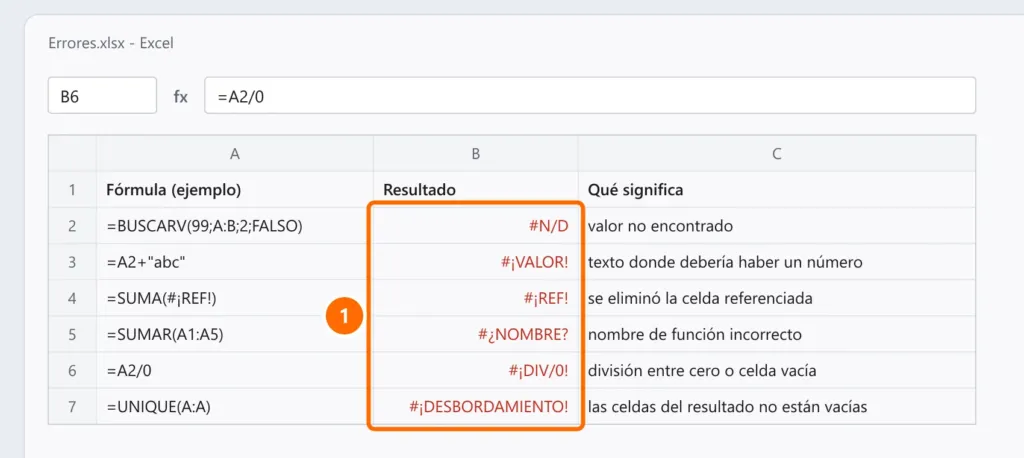
| Error | Qué significa | Cómo corregirlo |
|---|---|---|
| #N/D | No se encontró un valor buscado | Consulta BUSCARV no funciona: espacios, texto frente a número, FALSO |
| #¡VALOR! | Tipo incorrecto: texto donde debería haber un número o una fecha | Revisa celdas con texto, espacios o fechas escritas como texto |
| #¡REF! | La fórmula apunta a una celda que se eliminó | Deshaz la eliminación (Ctrl + Z) o rehaz la referencia |
| #¿NOMBRE? | Excel no reconoce el nombre de la función o de un rango | Corrige la escritura; revisa las comillas del texto ("texto") |
| #¡DIV/0! | División entre cero o entre una celda vacía | Rellena el divisor o controla el caso (abajo) |
| #¡DESBORDAMIENTO! | Una fórmula matricial no tiene espacio para mostrar el resultado | Vacía las celdas de debajo o del lado de la fórmula |
| #¡NUM! | Resultado numérico imposible o demasiado grande | Revisa los argumentos (raíz de un negativo, fechas no válidas) |
| #¡NULO! | Falta un separador entre rangos | Usa ; entre argumentos o : en rangos |
| ##### | No es un error: la columna es demasiado estrecha | Haz doble clic en el borde del encabezado de la columna |
Cómo encontrar el origen del error
- Haz clic en la celda con el error y en el icono de aviso (rombo amarillo) que aparece al lado: Mostrar pasos de cálculo indica dónde nace el error.
- En Fórmulas › Auditoría de fórmulas, Rastrear precedentes dibuja flechas hasta las celdas que usa la fórmula.
- Un error en una celda “contagia” a todas las fórmulas que dependen de ella: corrige el primero.
Ocultar el error, con cuidado
La función SI.ERROR cambia el error por otro valor:
=SI.ERROR(A2/B2;0)Úsala solo cuando el error es esperado (por ejemplo, un divisor que aún no se ha rellenado). Ocultar #¡REF! o #¿NOMBRE? borra la señal de que la hoja tiene un problema real.
Preguntas frecuentes
El error solo aparece cuando abro la hoja en otro equipo.
Puede ser una función que no existe en la versión de Excel de ese equipo (#¿NOMBRE?) o un vínculo a otro archivo que no está allí (#¡REF!). Revisa Datos › Editar vínculos.
La fórmula no da error, pero tampoco calcula.
Consulta la fórmula de Excel no calcula.
#¡DESBORDAMIENTO! apareció tras una actualización de Excel.
En Microsoft 365, las fórmulas que devuelven varios valores “desbordan” el resultado a las celdas vecinas. Vacía esas celdas o pon @ delante de la fórmula para devolver un solo valor.


