Esta guía es para cuando Teams se abre, pero el contenido no llega: el chat se queda girando, no aparecen mensajes antiguos, las imágenes salen en blanco o los archivos no se abren. Si la aplicación ni siquiera se abre, o se queda en la pantalla de inicio, el camino es otro: mira Teams no abre o se queda cargando.
La tentación es borrar la caché de entrada, pero la propia Microsoft lo desaconseja para este tipo de síntoma. Primero averigua de dónde viene el fallo.
En este artículo
Empieza con un diagnóstico de tres preguntas
Respóndelas antes de tocar nada:
- ¿Le pasa a una persona o a varias? Si solo se queja un empleado, el fallo suele estar en su equipo o en su cuenta. Si se queja toda la sala a la vez, piensa en la red de la oficina o en una incidencia de Microsoft.
- ¿Funciona en el navegador? Abre
teams.microsoft.comen Edge o Chrome, mejor en una ventana InPrivate o de incógnito, e inicia sesión con la misma cuenta. - ¿Qué falta exactamente? ¿Todo, solo el historial antiguo, solo las imágenes o solo los archivos?
| Qué ocurre | Causa más probable | Dónde mirar |
|---|---|---|
| No carga nada en un PC, pero la web funciona | La aplicación o el reloj de ese PC | Sección «Solo un equipo» |
| No carga nada en varios PCs a la vez | Red, proxy, filtro o caída del servicio | Sección «Varios equipos» |
| Mensajes de hace meses desaparecieron para todos | Directiva de retención de la empresa | Sección «Mensajes antiguos» |
| Se ve el texto, pero los archivos no se abren | Permisos en SharePoint o OneDrive | Sección «Archivos e imágenes» |
Solo un equipo con el problema
Revisa la cuenta y el reloj
Haz clic en tu foto, arriba a la derecha, y mira qué cuenta está activa. El nuevo Teams admite varias cuentas, y es habitual estar viendo la cuenta personal o la de otra organización (la de un cliente que te invitó, por ejemplo) y creer que los chats del trabajo desaparecieron. Cambia a la cuenta de la empresa antes de seguir.
Después, revisa el reloj. Con la fecha o la hora mal, la conexión segura con los servidores de Microsoft 365 falla y Teams puede quedarse cargando sin mostrar un error claro. En Configuración › Hora e idioma › Fecha y hora, activa Ajustar hora automáticamente y revisa la Zona horaria, según la página Configurar la fecha, la hora y la zona horaria en Windows.

Cierra sesión y vuelve a entrar
Haz clic en tu foto › Cerrar sesión. Después, haz clic con el botón derecho en el icono de Teams junto al reloj y elige Salir (la X de la ventana solo la oculta), abre Teams de nuevo e inicia sesión. No se borra nada.
Caché: solo después de guardar los registros
El artículo Borrar la caché del cliente de Teams dice claramente que borrar la caché no soluciona mensajes que faltan, un historial de chat que no carga, un equipo o canal que no aparece ni recuentos de no leídos incorrectos. Peor aún: la limpieza elimina los registros de diagnóstico que el soporte usaría para encontrar la causa.
Por eso, si el síntoma afecta a chats o canales, genera antes los archivos de soporte: haz clic en el icono de Teams junto al reloj y elige Recopilar archivos de soporte técnico, o usa el atajo Ctrl + Alt + Mayús + 1. Los archivos se guardan en la carpeta Descargas, según la página Recopilar archivos de registro para supervisar y solucionar problemas en Teams. Borra la caché solo cuando el problema sea de la ventana en sí, como una pantalla en blanco o una zona de conversación que nunca termina de dibujarse, y Teams en la web funcione.
Pulsa Windows + R, pega la ruta y haz clic en Aceptar:
%localappdata%\Packages\MSTeams_8wekyb3d8bbwe\LocalCache\Microsoft\MSTeams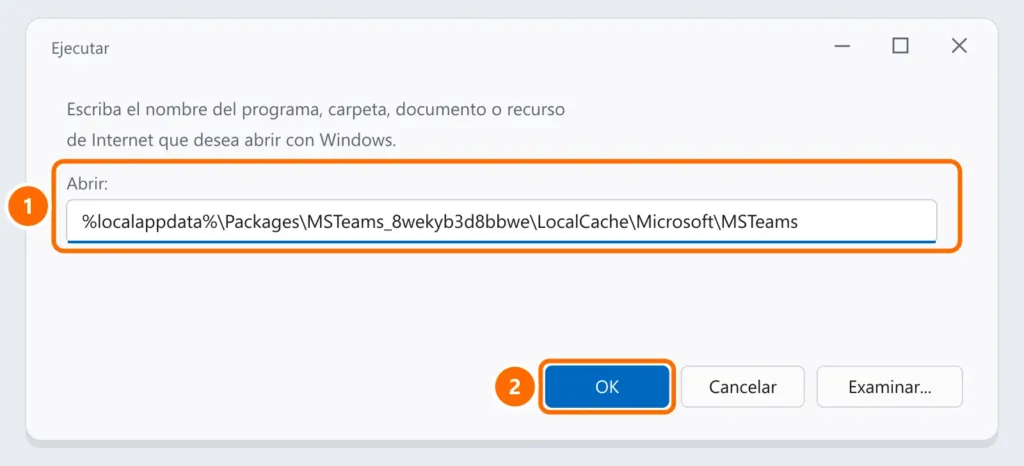
Reparar y, si hace falta, restablecer
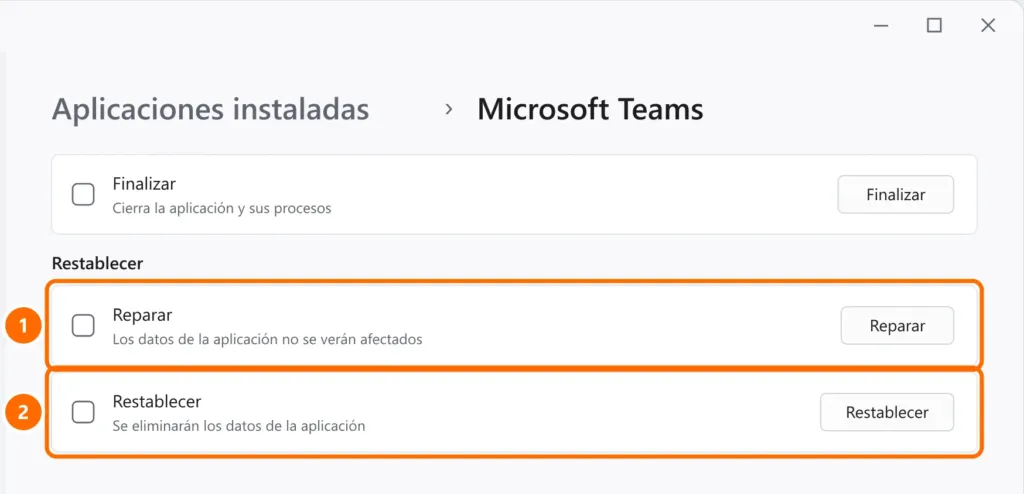
En Configuración › Aplicaciones › Aplicaciones instaladas, haz clic en ⋯ junto a Microsoft Teams › Opciones avanzadas. Prueba primero Reparar. Restablecer borra los datos locales y las personalizaciones de la aplicación y obliga a iniciar sesión de nuevo.
Varios equipos con el problema
Cuando toda la sala tiene el mismo síntoma, no reinstales Teams equipo por equipo. Sigue este orden.
1. Descarta una incidencia de Microsoft
Quien administra el Microsoft 365 de la empresa entra en admin.microsoft.com y abre Estado › Estado del servicio, donde aparecen los incidentes y avisos activos de Teams, Exchange Online y los demás servicios. Si nadie puede entrar en el centro de administración, Microsoft mantiene una página de estado del servicio abierta a cualquiera. Los detalles están en Cómo comprobar el estado del servicio de Microsoft 365.
Prueba también desde un celular con datos móviles, fuera del Wi-Fi: si allí carga, el problema está en la red de la empresa.
2. Revisa el proxy de Windows
Un proxy configurado hace años, por un proveedor anterior o por un programa de filtrado ya desinstalado, puede dejar pasar el texto y bloquear justo las imágenes, las vistas previas y los archivos. En Configuración › Red e Internet › Proxy (nombres según la página Usar un servidor proxy en Windows):
- En Configuración automática de proxy, lo normal es tener Detectar automáticamente la configuración activado.
- En Configuración manual del proxy, mira si Usar un servidor proxy está activado. Si la empresa no usa proxy, haz clic en Configurar, desactiva Usar un servidor proxy en la ventana Editar servidor proxy y haz clic en Guardar.

Si la empresa usa un proxy a propósito, no lo desactives: pide a quien lo administra que permita las direcciones de Microsoft 365.
3. VPN, firewall y filtro del router
- VPN: desconéctala y prueba. Si mejora, la VPN está llevando también el tráfico de Teams; mira la VPN no conecta para entender las opciones de configuración.
- Filtro de contenido del router: si alguien activó hace poco un bloqueo por categorías o por lista de sitios, algunos dominios que usa Teams pueden haber caído en él. La lista oficial está en Direcciones URL e intervalos de direcciones IP de Microsoft 365.
- Firewall de Windows o antivirus: la guía el firewall de Windows bloquea un programa muestra dónde revisar las reglas.
Mensajes antiguos que desaparecieron para todos
Si las conversaciones antiguas desaparecieron para todas las personas del chat, también en la versión web, sospecha de una directiva de retención configurada en Microsoft Purview. Según la página Más información sobre la retención para Teams, cuando termina el periodo de la directiva, el mensaje se elimina de la aplicación para todos los participantes de la conversación, incluidos los de otras empresas. El proceso se ejecuta por ciclos que normalmente tardan de 1 a 7 días, así que la desaparición puede parecer «aleatoria».
Qué hacer:
- Pregunta a quien administra Microsoft 365 si existe una directiva de retención para los chats de Teams o para los mensajes de canal de Teams, y cuál es el plazo.
- Lo que la directiva eliminó no vuelve a aparecer en Teams.
- Si algo debe conservarse por obligación legal o contable, la conversación de Teams no es el lugar. Guarda el documento o la decisión en una carpeta del equipo en SharePoint o en OneDrive, que tienen sus propias reglas.
Otro caso frecuente: a una persona la agregaron a un chat de grupo después de que empezara la conversación y no ve nada de lo anterior. Quien la agrega elige en ese momento si el nuevo participante recibe el historial. No es un fallo; pide que alguien reenvíe lo importante.
Archivos e imágenes que no se abren
Los mensajes vienen del servicio de chat, pero los archivos viven en otro sitio. Los archivos de la pestaña Archivos de un canal están en el sitio de SharePoint del equipo; los canales privados y compartidos tienen un sitio propio, al que solo acceden los miembros de ese canal, como explica la página Integración de Teams y SharePoint. Los archivos enviados en un chat, en cambio, están en el OneDrive de quien los compartió.
Por eso:
- Si el mensaje aparece pero el archivo da un error de acceso, el problema son los permisos. Comprueba que la persona siga siendo miembro del equipo o del canal privado.
- Si Teams indica que no encuentra el archivo, puede que se haya eliminado de SharePoint o de OneDrive, a mano o por una directiva de retención, como describe la página Conservar o eliminar contenido automáticamente con directivas de retención.
- Abre el archivo desde el navegador. Si allí se abre, el fallo es de la aplicación de ese PC; si sincronizar la carpeta del equipo también falla, mira OneDrive no sincroniza.
Preguntas frecuentes
Solo no aparecen los mensajes más antiguos de un chat. ¿Es un fallo?
Desplázate despacio hasta el principio de la conversación: Teams carga el historial por partes. Si el historial se corta en la misma fecha para todos los participantes, lo más probable es una directiva de retención. Si solo tú no ves el inicio de un chat de grupo, puede que te agregaran después, sin el historial. En ninguno de los dos casos es un fallo del PC.
¿Borrar la caché o restablecer Teams elimina conversaciones?
No. Los chats, archivos y grabaciones están en Microsoft 365. Solo se pierden las preferencias locales de la aplicación y hay que volver a iniciar sesión.