
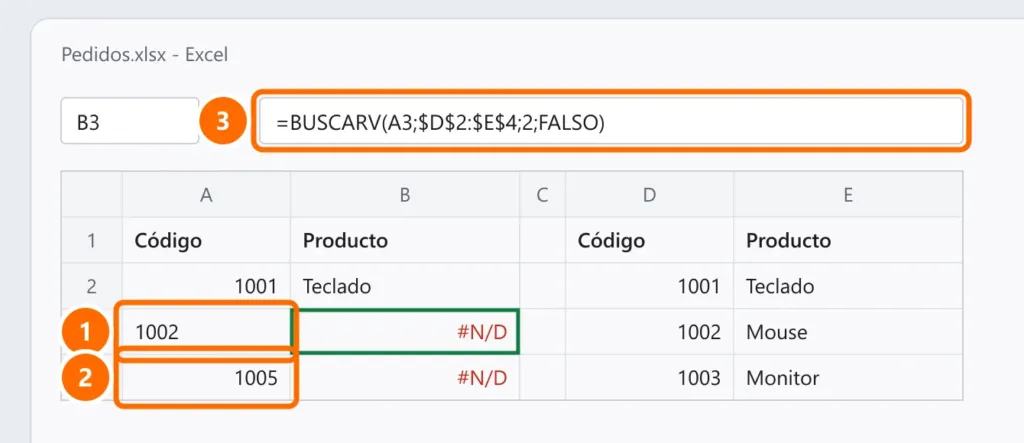
BUSCARV busca un valor en la primera columna de un rango y devuelve lo que hay en otra columna de la misma fila. El #N/D es su forma de decir “no lo encontré”. En la oficina suele pasar con la hoja de pedidos que cruza códigos con el listado exportado del programa de gestión: en pantalla los dos códigos son idénticos, pero para Excel no lo son. Antes de reescribir la fórmula, averigua cuál es la diferencia; el resto del artículo sigue ese orden.
En este artículo
- Primero, descubre por qué Excel cree que son distintos
- 1. Espacios y caracteres invisibles
- 2. Número en un lado, texto en el otro
- 3. El cuarto argumento quedó vacío
- 4. Un rango equivocado o que se ha “movido”
- 5. Asterisco o signo de interrogación en el valor buscado
- El valor de verdad no existe
- BUSCARV entre archivos de la carpeta de red
- Cuándo cambiar a BUSCARX
- Preguntas frecuentes
Primero, descubre por qué Excel cree que son distintos
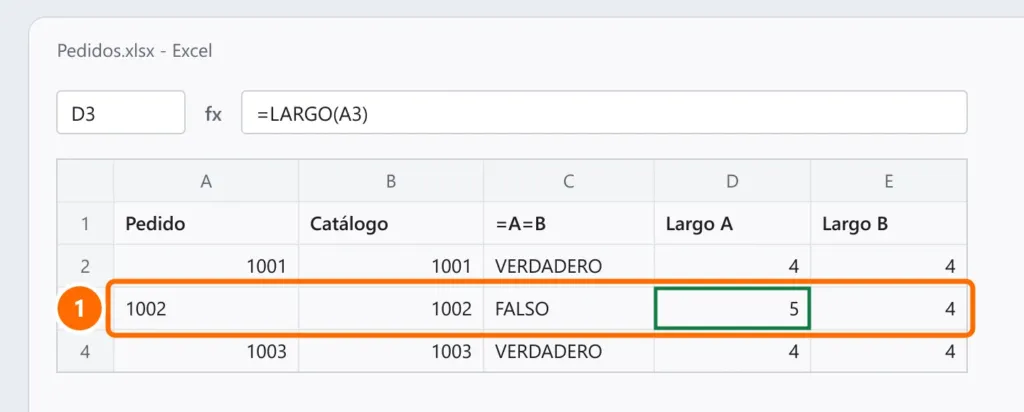
Elige una fila que haya dado #N/D, localiza en la tabla el código que debería haberse encontrado y haz dos comprobaciones en una columna libre:
- Compara las dos celdas directamente, por ejemplo
=A3=D5. Si el resultado es FALSO, hay alguna diferencia que no estás viendo. - Cuenta los caracteres de cada una con
=LARGO(A3)y=LARGO(D5). Si las longitudes no coinciden, sobra un espacio o un carácter oculto; si coinciden pero la comparación da FALSO, lo normal es que haya un número en un lado y texto en el otro.
Con el diagnóstico hecho, ve directamente a la causa que corresponda.
1. Espacios y caracteres invisibles
Los archivos exportados de un ERP, de un programa de facturación o copiados de páginas web suelen traer un espacio al final del código. La función ESPACIOS quita los espacios del principio y del final (y deja en uno los espacios dobles del medio):
=BUSCARV(ESPACIOS(A2);$D$2:$E$500;2;FALSO)Si el problema está en la columna de la tabla y no en el valor buscado, lo más seguro es crear una columna auxiliar con =ESPACIOS(D2), copiarla y pegarla como valores encima de la original.
Hay un caso que despista: el espacio de no separación (código 160), habitual en contenido copiado de webs. La página oficial de la función ESPACIOS explica que solo elimina el espacio normal, así que el recuento de caracteres sigue siendo mayor tras la limpieza. En ese caso, sustituye antes ese carácter:
=ESPACIOS(SUSTITUIR(A2;CARACTER(160);""))2. Número en un lado, texto en el otro
Es la causa más frecuente cuando uno de los dos lados viene de un CSV. La celda con un número guardado como texto aparece alineada a la izquierda y con un triángulo verde en la esquina. Para corregirlo:
- Selecciona las celdas de la columna problemática.
- Haz clic en el icono de advertencia que aparece junto a la selección (o usa Alt+Mayús+F10).
- Elige Convertir en número.
Si el triángulo verde no aparece en ninguna celda, la comprobación está desactivada en ese equipo. Abre Archivo › Opciones › Fórmulas y, en Comprobación de errores, marca Habilitar comprobación de errores en segundo plano, como se describe en el artículo de Microsoft sobre números almacenados como texto.

Si no puedes modificar la hoja de origen (porque el programa la genera cada día, por ejemplo), corrígelo dentro de la fórmula: VALOR(A2) convierte texto en número y A2&"" hace lo contrario.
3. El cuarto argumento quedó vacío
El último argumento de BUSCARV define el tipo de búsqueda. Con FALSO (o 0), solo acepta el valor exacto. Si lo dejas en blanco o pones VERDADERO, Excel hace una búsqueda aproximada, que da por hecho que la primera columna está en orden ascendente; con la tabla desordenada, devuelve #N/D o, peor aún, un valor equivocado sin avisar. Para cruzar códigos de cliente, de producto o números de identificación fiscal, usa siempre FALSO. La búsqueda aproximada solo tiene sentido en tablas de tramos, como una comisión según el importe de la venta.
4. Un rango equivocado o que se ha “movido”
- BUSCARV solo busca en la primera columna del rango indicado. Si el código está en la columna D, el rango empieza en D, y el número de columna se cuenta desde ahí (D = 1, E = 2).
- Sin el signo de dólar, el rango baja contigo cuando arrastras la fórmula y deja fuera las últimas filas. Fíjalo con F4:
$D$2:$E$500. - Las filas nuevas añadidas por debajo del final del rango quedan fuera de la búsqueda. Una alternativa es convertir el listado en tabla (Ctrl+T) y usar el nombre de la tabla en la fórmula, que incluye las filas nuevas automáticamente.
- Si el número de columna es mayor que el número de columnas del rango, el resultado es #¡REF!, no #N/D: consulta qué significa cada error de Excel.
5. Asterisco o signo de interrogación en el valor buscado
En BUSCARV, * y ? funcionan como comodines, según la documentación oficial de la función. Un código como KIT*2 puede coincidir con el artículo equivocado. Para buscar el carácter tal cual, pon una tilde delante: KIT~*2.
El valor de verdad no existe
A veces el #N/D es correcto: el cliente nuevo todavía no se ha dado de alta. Para que el informe se lea bien, cambia el error por un mensaje. Es mejor SI.ND, que solo oculta el #N/D, que SI.ERROR, que también ocultaría un #¡REF! causado por una fórmula rota:
=SI.ND(BUSCARV(A2;$D$2:$E$500;2;FALSO);"No encontrado")BUSCARV entre archivos de la carpeta de red
Es habitual que la hoja de pedidos busque datos en un listado guardado en la carpeta compartida del servidor o del NAS. Funciona, pero el vínculo guarda la ruta del archivo de origen. Si un compañero abre la hoja en un PC donde la unidad de red tiene otra letra, o si alguien cambia el nombre del listado o lo mueve, los resultados dejan de actualizarse o se convierten en errores. Usa la misma letra de unidad en todos los equipos (el paso a paso está en cómo conectar una unidad de red) y, para arreglar un vínculo ya roto, abre en la pestaña Datos el panel Vínculos del libro (en versiones más antiguas, el comando se llama Editar vínculos) y usa Cambiar origen para señalar el archivo correcto.
Cuándo cambiar a BUSCARX
BUSCARX resuelve de una vez tres limitaciones de BUSCARV: busca en cualquier columna (incluso a la derecha del resultado), hace coincidencia exacta de forma predeterminada y tiene un argumento propio para el texto de “no encontrado”:
=BUSCARX(A2;$E$2:$E$500;$D$2:$D$500;"No encontrado")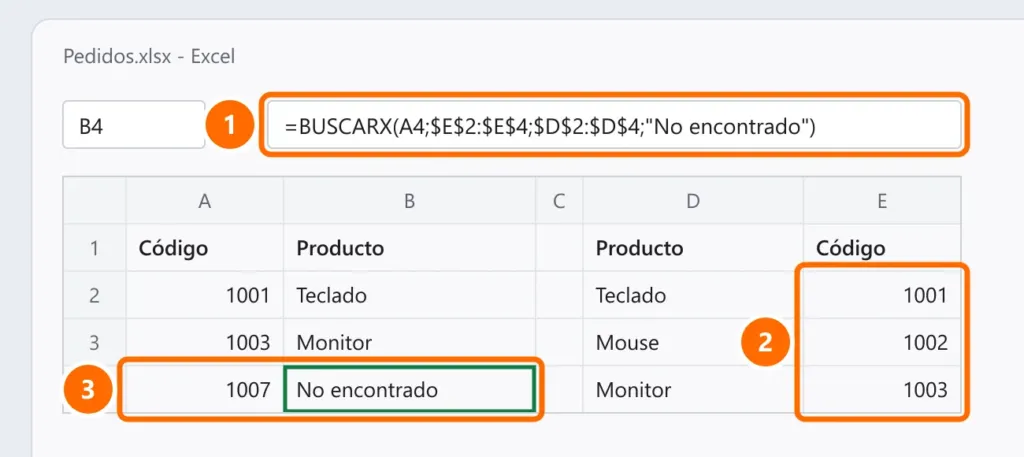
La pega es la compatibilidad. La página de la función BUSCARX indica que no está disponible en Excel 2016 ni en Excel 2019. Si en la oficina quedan equipos con esas versiones, una hoja con BUSCARX no funcionará en ellos.
| Situación | Mejor opción |
|---|---|
| Todos usan Microsoft 365 o Excel 2021/2024 | BUSCARX |
| Algún PC con Excel 2016 o 2019 | BUSCARV con FALSO |
| Código a la izquierda del valor buscado, sin BUSCARX | INDICE con COINCIDIR |
Preguntas frecuentes
BUSCARV funciona en mi equipo y da #N/D en el de mi compañero.
Si la fórmula busca el listado en otro archivo, empieza por el vínculo: puede que la ruta de origen no exista en su PC (otra letra de unidad o sin acceso a la carpeta), y entonces los resultados no se actualizan o dan error. Abre el archivo de origen en los dos equipos desde la misma ruta y revisa los vínculos del libro. Si el listado está en la misma hoja, repite el diagnóstico con =A3=D5 y LARGO en su PC.
Ya quité los espacios y el #N/D sigue.
Vuelve a comparar las longitudes con LARGO. Si todavía no coinciden, hay un espacio de no separación u otro carácter oculto; usa SUSTITUIR con CARACTER(160). Si coinciden, el problema es de tipo: número en un lado y texto en el otro.
¿Puedo usar columnas enteras, como D:E, en el rango?
Sí, y así las filas nuevas entran solas. Solo comprueba que no haya otros datos debajo del listado en esas columnas, como totales o notas, porque también pasarán a formar parte de la búsqueda.