Tu compañero está sentado en su mesa, pero Teams lo muestra como Ausente. Otra persona volvió de vacaciones hace días y sigue apareciendo fuera de la oficina. Y en Outlook, el círculo junto al nombre de todo el mundo dice Estado desconocido. Detrás de casi todos estos casos hay lo mismo: Teams calcula el estado con reglas fijas, y alguna se está cumpliendo sin que nadie lo note.
En este artículo
De dónde sale cada estado
En su página sobre la presencia del usuario en Teams, Microsoft divide los estados en dos grupos: los que elige la persona y los que pone la propia aplicación. Saber a qué grupo pertenece el estado que ves ya te dice dónde tocar.
| Estado | Quién lo pone | De dónde sale |
|---|---|---|
| Disponible / Ausente | La aplicación | Actividad en el equipo (o la app en segundo plano, en el móvil) |
| En una reunión | La aplicación | Calendario de Outlook / Exchange |
| En una llamada / Presentando | La aplicación | Lo que esté pasando en el propio Teams |
| Fuera de la oficina | La aplicación | Respuestas automáticas activadas o un evento del calendario marcado como fuera de la oficina |
| Ocupado, No molestar, Vuelvo enseguida, Aparecer sin conexión | El usuario | Elección manual, con duración |
| Estado desconocido | — | Contacto sin conexión o invisible, fallo de red o de integración |
Hay dos detalles de la documentación que explican buena parte de la confusión:
- Si alguien tiene Teams abierto en dos dispositivos, manda el que usó más recientemente. Si la persona miró el móvil a la hora de comer y luego volvió al PC sin tocar Teams, el estado puede seguir viniendo del móvil, que pasa a Ausente cada vez que la app queda en segundo plano.
- Fuera de llamadas y reuniones, solo puedes elegir a mano un estado «menos disponible» que el calculado. Si Teams calculó No molestar, puedes pasar a Ausente, pero no a Disponible. Durante una llamada o reunión puedes elegir cualquiera, y se mantiene hasta que termine.
Un estado manual que no se va
Es lo más habitual: alguien puso Ocupado o Aparecer sin conexión en una tarde de mucho trabajo y se olvidó. Si no fijó una duración, Microsoft indica que el estado manual se mantiene así:
- Aparecer sin conexión: de forma indefinida.
- Ocupado y No molestar: 1 día.
- Cualquier otro: 7 días.
Para volver al estado automático en Teams para Windows:
- Haz clic en tu foto, arriba a la derecha.
- Haz clic en tu estado actual para desplegar la lista.
- Elige Restablecer estado. Teams vuelve a guiarse por la actividad, el calendario y las llamadas.
Si quieres un estado fijo solo durante unas horas (No molestar durante el cierre de mes, por ejemplo), usa Duración en esa misma lista: cuando se cumple el plazo, Teams vuelve solo al modo automático.
Aparece Ausente mientras la persona trabaja
La página de solución de problemas de Microsoft sobre el estado de presencia que no se corresponde con la realidad explica que el estado cambia a Ausente cuando el escritorio pasa más de cinco minutos inactivo. Para Teams, el equipo está inactivo si está bloqueado, en reposo o suspendido, o si la persona está usando Teams en el móvil en lugar del de escritorio. En una oficina, se traduce en situaciones como estas:
- Se trabaja en otro equipo. Quien pasa la tarde en otro ordenador no genera actividad en el PC donde tiene Teams.
- Pantalla y suspensión demasiado cortas. Los portátiles configurados para ahorrar batería apagan la pantalla y se suspenden enseguida. En Configuración › Sistema, en la página de energía, ajusta los tiempos de apagado de pantalla y de suspensión a lo que la empresa considere aceptable. Con el equipo suspendido, el estado pasa a Sin conexión. La ayuda de Windows sobre energía y suspensión muestra dónde están esas opciones.
- Bloqueo automático por directiva. Si la oficina bloquea la pantalla por directiva (lo recomendable en equipos con datos de clientes), que aparezca Ausente tras el bloqueo es lo esperado, no una avería.
- Sigue en Ausente después de volver. Si la persona ya está usando el PC y el estado no cambia, cierra Teams del todo (clic derecho en su icono, junto al reloj, y salir de la aplicación), ábrelo otra vez y comprueba que entra con la cuenta correcta. Si pasa en varios equipos, revisa también Teams no abre o se queda cargando.
Atascado en Fuera de la oficina
Fuera de la oficina se pone solo: aparece cuando hay respuestas automáticas activadas en el buzón de Exchange o un evento del calendario configurado para mostrarse como fuera de la oficina. Teams y Outlook comparten la misma configuración, así que desactivarla en uno lo resuelve en los dos.
- En Teams, haz clic en tu foto y luego en Establecer mensaje de estado.
- Baja hasta Programación fuera de la oficina.
- Desactiva Activar respuestas automáticas y haz clic en Guardar.
- Revisa el calendario de Outlook: un evento de varios días marcado como fuera de la oficina mantiene el estado aunque las respuestas automáticas estén apagadas. Modifícalo o elimínalo.
También puedes llegar por Configuración y más › Configuración › General, en la sección Fuera de la oficina, botón Programar. Si necesitas el paso a paso completo, incluido el caso del empleado que se fue sin configurarlo, mira cómo configurar la respuesta automática en Outlook.
Si el buzón sigue en un Exchange local (un servidor dentro de la empresa), Microsoft advierte que los cambios de presencia ligados al calendario pueden tardar hasta una hora en reflejarse.
En una reunión sin estar en ninguna
En una reunión sale del calendario. Los sospechosos habituales:
- Una invitación antigua aceptada que quedó como evento periódico sin fecha de fin.
- Calendario delegado, en el que recepción o una asistente programa citas en nombre de la persona.
- Bloques de agenda marcados como ocupado, que Teams interpreta como compromisos. El tiempo de concentración programado con Viva Insights aparece como Enfocándose, no como En una reunión.
Abre el calendario de Outlook a la hora en que el estado está mal y mira qué evento está activo. Si el calendario está limpio y el estado sigue fallando, Microsoft ofrece la prueba Presencia de Teams basada en eventos de calendario, dentro del Analizador de conectividad remota, que comprueba si Teams es capaz de leer la agenda de la cuenta.
«Estado desconocido» en Outlook o en Teams
Aquí hay dos situaciones distintas.
En Teams, un contacto aparece con Estado desconocido. Según Microsoft, ocurre cuando el contacto no ha iniciado sesión en Teams, eligió Aparecer sin conexión, usa Skype Empresarial o hay un problema de red con el servicio de presencia. Antes de tocar nada, pregunta si esa persona tiene realmente Teams abierto.
En Outlook, el indicador desaparece o muestra Estado desconocido para todos. La página sobre problemas de presencia en Outlook indica qué revisar, en este orden:
- Teams está instalado y abierto en ese mismo PC. Si no se está ejecutando, Outlook no tiene de dónde sacar la presencia.
- La dirección de correo del contacto y su dirección de inicio de sesión en Teams coinciden. En empresas que cambiaron de dominio o crearon alias, este desajuste es frecuente.
- Teams figura como aplicación de mensajería predeterminada en el Registro de Windows (paso siguiente).
- Si nada funciona, desinstala Teams y vuelve a instalarlo.
Además, hay limitaciones conocidas que no son fallos: los contactos de otras empresas (federados) aparecen como desconocidos en Outlook, y quien tiene activadas las respuestas automáticas puede verse como Ausente o Sin conexión en Outlook mientras Teams lo muestra como Fuera de la oficina.
Comprobar que Teams está registrado como app de mensajería
- Pulsa Windows + R, escribe
regedity haz clic en Aceptar. - Ve hasta esta clave:
HKEY_CURRENT_USER\Software\IM Providers- A la derecha, el valor DefaultIMApp debe ser de tipo REG_SZ con los datos Teams. Si aparece otro programa (un mensajero antiguo, por ejemplo), haz doble clic y corrígelo.
- Abre primero Teams y después Outlook.
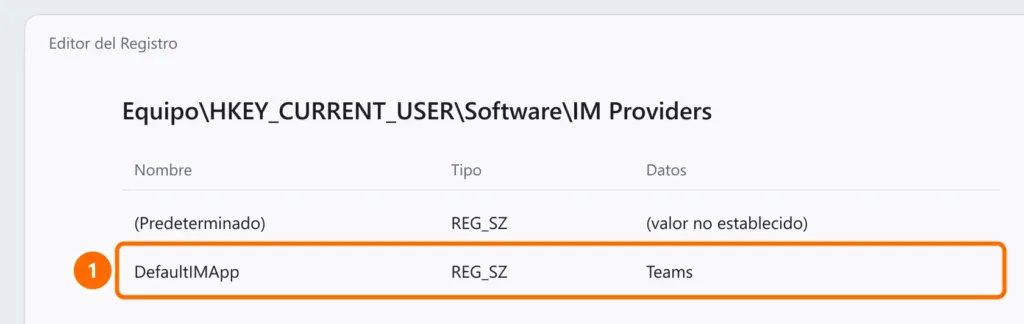
Como la clave está en HKEY_CURRENT_USER, se aplica por usuario. En un PC que comparten dos empleados, revísala en las dos cuentas.
Qué camino seguir
- Solo una persona con el estado mal: empieza por el estado manual y la duración; después revisa respuestas automáticas y calendario.
- El estado pasa a Ausente demasiado pronto: energía, bloqueo de pantalla y uso de Teams en el móvil.
- Outlook sin presencia para nadie en un PC: Teams abierto y el valor DefaultIMApp del Registro.
- Outlook sin presencia para nadie en toda la empresa: comprueba que coinciden las direcciones de correo y de inicio de sesión en Teams y, si hace falta, que el administrador de Microsoft 365 abra una solicitud de soporte. Si además Outlook pide la contraseña una y otra vez, resuelve primero que Outlook pide contraseña: una cuenta sin autenticar no publica ni lee bien la presencia.
Preguntas frecuentes
¿La gente de fuera de la empresa ve mi estado?
Por defecto, la presencia es visible para otras organizaciones que se comunican con la tuya por Teams. El administrador lo controla en la configuración de acceso externo y puede activar un modo de privacidad que no comparte la presencia fuera de la organización.
Cambié el estado en el móvil y en el PC sigue otro. ¿Por qué?
Manda el dispositivo que usaste más recientemente. Usa Teams en el ordenador, o restablece allí el estado, para que vuelva a ser el que cuenta.