
¿Excel se congela con el mensaje “No responde”, tarda minutos en abrir o indica que el formato o la extensión del archivo no son válidos? En la mayoría de los casos la culpa es de un complemento, un libro muy pesado o una instalación de Office dañada.
En este artículo
Paso 1: dale tiempo y guarda lo que puedas
Los libros grandes, con muchas fórmulas o vínculos externos, pueden quedarse bloqueados unos minutos mientras calculan. Espera antes de cerrarlo a la fuerza. Si tienes que cerrarlo, la Autorrecuperación suele ofrecer la versión guardada automáticamente al volver a abrir Excel.
Paso 2: abre Excel en modo seguro
El modo seguro abre Excel sin complementos ni personalizaciones. Pulsa Windows + R y ejecuta:
excel /safe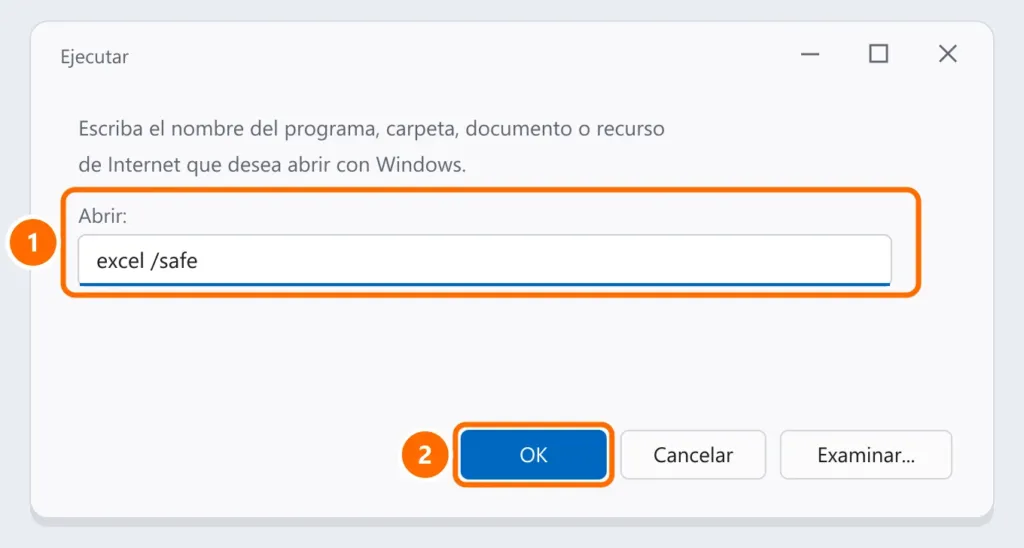
Paso 3: desactiva los complementos
- Abre Archivo › Opciones › Complementos.
- En Administrar, elige Complementos COM y haz clic en Ir.
- Desmárcalos todos, reinicia Excel y vuelve a activarlos de uno en uno hasta encontrar el que provoca el bloqueo.
Paso 4: aligera los libros pesados
- En Fórmulas › Opciones para el cálculo, elige Manual mientras editas y pulsa F9 para calcular cuando lo necesites.
- Evita referencias a columnas completas (como
A:A) en fórmulas complejas y elimina formatos condicionales duplicados. - Rompe los vínculos con archivos externos que ya no existen en Datos › Editar vínculos.
Paso 5: repara Office
- Abre Configuración › Aplicaciones › Aplicaciones instaladas.
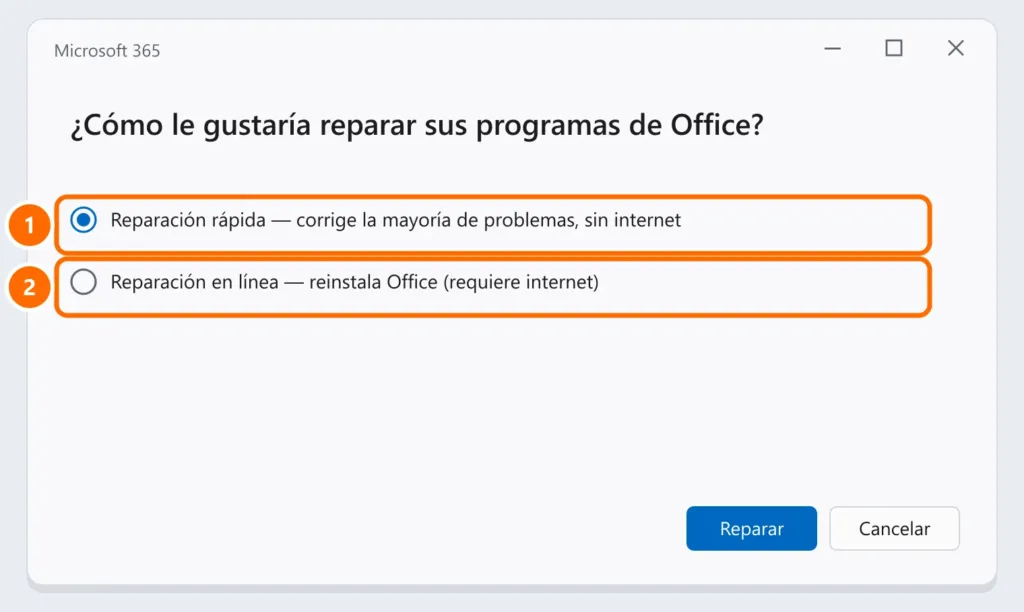
- Busca Microsoft 365 (o Microsoft Office), haz clic en los tres puntos y elige Modificar.
- Elige Reparación rápida. Si no se soluciona, repite con Reparación en línea.
“El formato o la extensión del archivo no son válidos”
- Comprueba que la extensión del archivo coincida con su contenido (
.xlsx,.xls,.csv). - En Excel, usa Archivo › Abrir, selecciona el archivo, haz clic en la flecha junto a Abrir y elige Abrir y reparar.
- Si el archivo llegó por correo o descarga, haz clic derecho › Propiedades y marca Desbloquear, si aparece la opción.
Preguntas frecuentes
Excel se bloquea solo con un archivo concreto.
El problema está en el archivo: fórmulas pesadas, vínculos externos o datos dañados. Usa el paso 4 y Abrir y reparar.
Perdí un archivo que no había guardado. ¿Se puede recuperar?
Prueba Archivo › Información › Administrar libro › Recuperar libros no guardados.
¿Reparar Office borra mis archivos?
No. La reparación solo afecta a la instalación de Office, no a tus documentos.


