
O Excel congela com a mensagem “Não está respondendo”, demora minutos para abrir ou mostra que o arquivo tem formato ou extensão inválida? Na maioria dos casos o culpado é um suplemento, uma planilha muito pesada ou uma instalação do Office com problema.
Neste artigo
Passo 1: dê um tempo e salve o que puder
Planilhas grandes, com muitas fórmulas ou vínculos externos, podem travar por alguns minutos enquanto calculam. Aguarde antes de fechar à força. Se precisar fechar, o AutoRecuperação costuma oferecer a versão salva automaticamente na próxima abertura.
Passo 2: abra o Excel em modo de segurança
O modo de segurança abre o Excel sem suplementos nem personalizações. Pressione Windows + R e execute:
excel /safe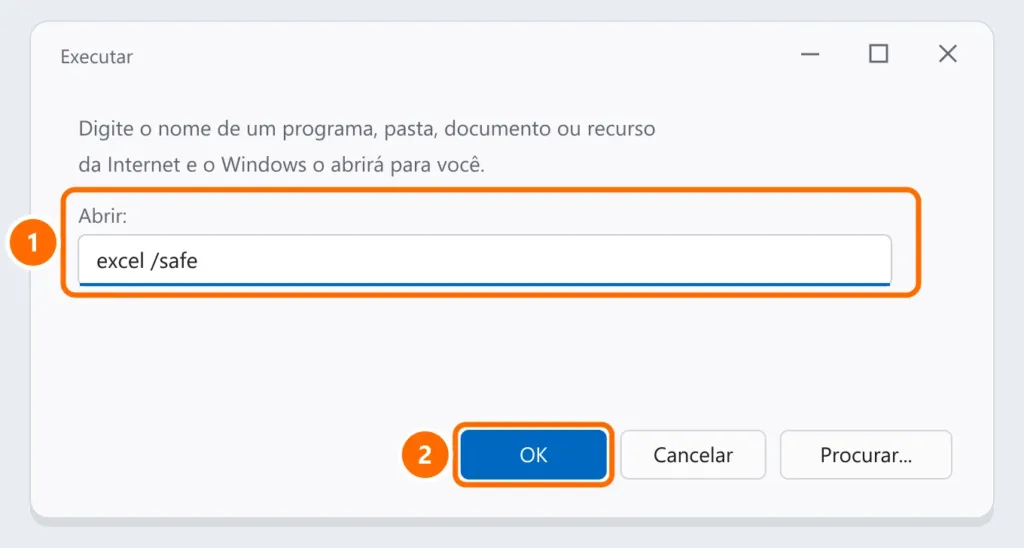
Passo 3: desative os suplementos
- Abra Arquivo › Opções › Suplementos.
- Em Gerenciar, escolha Suplementos de COM e clique em Ir.
- Desmarque todos, reinicie o Excel e reative um por um até descobrir qual causa o travamento.
Passo 4: alivie planilhas pesadas
- Em Fórmulas › Opções de Cálculo, escolha Manual enquanto edita e pressione F9 para calcular quando precisar.
- Evite referências a colunas inteiras (como
A:A) em fórmulas complexas e remova formatações condicionais duplicadas. - Quebre vínculos com arquivos externos que não existem mais em Dados › Editar Links.
Passo 5: repare o Office
- Abra Configurações › Aplicativos › Aplicativos instalados.
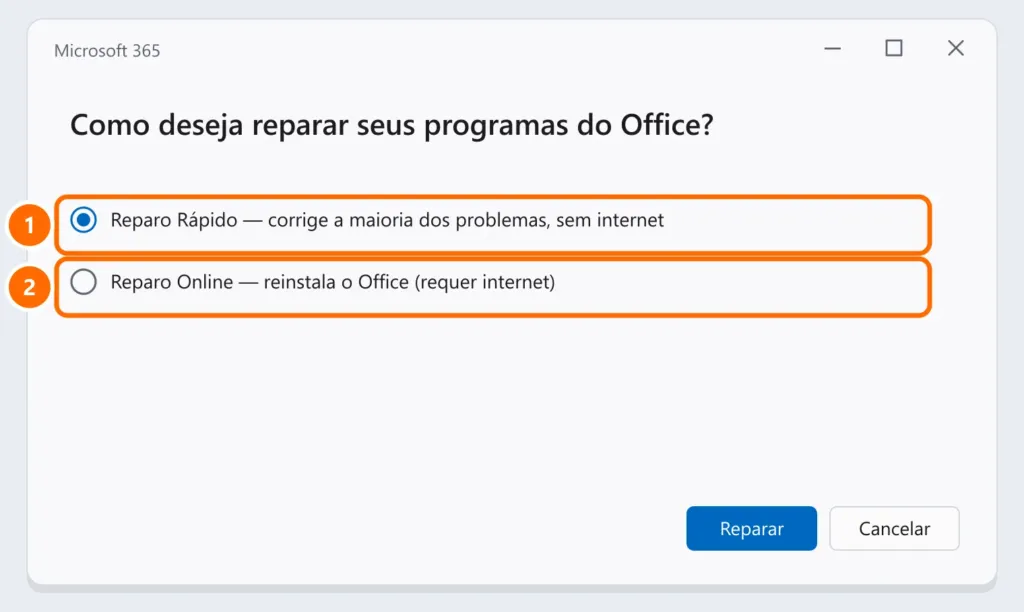
- Encontre Microsoft 365 (ou Microsoft Office), clique nos três pontos e escolha Modificar.
- Escolha Reparo Rápido. Se não resolver, repita com Reparo Online.
Arquivo com erro de formato ou extensão inválida
- Confira se a extensão do arquivo corresponde ao conteúdo (
.xlsx,.xls,.csv). - No Excel, use Arquivo › Abrir, selecione o arquivo, clique na seta ao lado de Abrir e escolha Abrir e Reparar.
- Se o arquivo veio por e-mail ou download, clique com o botão direito › Propriedades e marque Desbloquear, se a opção aparecer.
Perguntas frequentes
O Excel trava só com um arquivo específico.
O problema está no arquivo: fórmulas pesadas, vínculos externos ou dados corrompidos. Use o passo 4 e o Abrir e Reparar.
Perdi o arquivo que não foi salvo. Dá para recuperar?
Tente Arquivo › Informações › Gerenciar Pasta de Trabalho › Recuperar Pastas de Trabalho Não Salvas.
Reparar o Office apaga meus arquivos?
Não. O reparo mexe apenas na instalação do Office, não nos seus documentos.


