
¿Excel se queda congelado con el mensaje “No responde”, tarda minutos en abrir o rechaza un archivo que ayer funcionaba? Antes de reinstalar Office, conviene averiguar dónde está el fallo: en el equipo, en la hoja de cálculo o en el camino hasta ella (carpeta compartida, OneDrive, impresora de red). Cada caso tiene una solución distinta.
En este artículo
- Primero, localiza el problema
- Paso 1: deja que termine la tarea y protege tu trabajo
- Paso 2: abre Excel en modo seguro
- Paso 3: desactiva los complementos COM
- Paso 4: revisa las carpetas de inicio
- Paso 5: aligera el libro pesado
- Paso 6: prueba el archivo fuera de la red
- Paso 7: actualiza y repara Office
- Archivo que no abre o da error de formato
- Preguntas frecuentes
Primero, localiza el problema
En una oficina con varios PC, tres preguntas rápidas ya marcan el camino:
| Qué ocurre | Dónde suele estar | Empieza por |
|---|---|---|
| Se bloquea con cualquier archivo, incluso con un libro en blanco | La instalación o los complementos de ese PC | Modo seguro y complementos |
| Se bloquea solo con una hoja, en cualquier PC | El propio archivo | Libro pesado y Abrir y reparar |
| Se bloquea solo cuando el archivo está en el servidor o en OneDrive | La red o la sincronización | Copiar el archivo al PC y probar |
Si falla en todos los equipos, no sirve de nada reparar Office en cada uno.
Paso 1: deja que termine la tarea y protege tu trabajo
Mira la barra de estado, en la parte inferior de la ventana. Si indica que está calculando, guardando o actualizando vínculos, Excel está ocupado, no colgado. Forzar el cierre en ese momento es la forma más fácil de perder cambios.
Si tienes que cerrarlo, al volver a abrir Excel suele ofrecer las versiones guardadas automáticamente. Para archivos nuevos que nunca se guardaron, busca en Archivo › Información la opción Recuperar libros no guardados, dentro del botón para administrar el libro (Microsoft explica la ruta en Recuperar una versión anterior de un archivo de Office).
Paso 2: abre Excel en modo seguro
El modo seguro carga Excel sin complementos y sin las carpetas de inicio. Cierra todas las ventanas de Excel, pulsa Windows + R y ejecuta:
excel /safe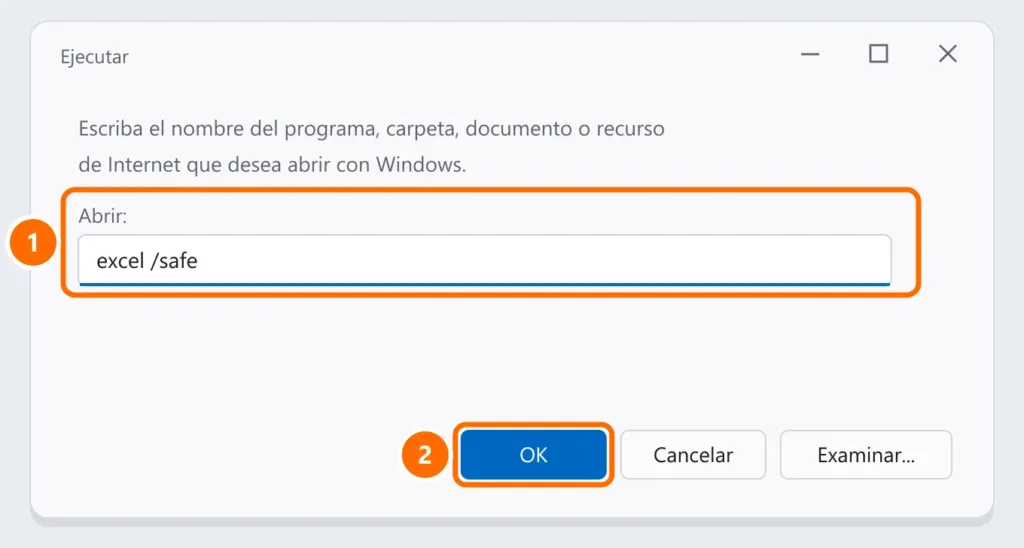
Si se bloquea incluso en modo seguro, salta al paso 5 (archivo) o al paso 7 (reparación).
Paso 3: desactiva los complementos COM
Los complementos de facturación, antivirus, PDF y programas de gestión son sospechosos habituales, sobre todo justo después de que se actualicen.
- Abre Archivo › Opciones › Complementos.
- En Administrar, elige Complementos COM y haz clic en Ir.

- Desmarca todas las casillas y haz clic en Aceptar.
- Cierra Excel y ábrelo de forma normal. Si va estable, vuelve a activar los complementos de uno en uno, reabriendo Excel cada vez, hasta que regrese el bloqueo. El último que activaste es el culpable.
¿Lo encontraste? Comprueba si el fabricante tiene una versión nueva. Si lo exige un programa de la empresa (el de facturación, por ejemplo), habla con el soporte de ese programa antes de quitarlo.
Paso 4: revisa las carpetas de inicio
Todo lo que está en la carpeta XLStart, o en la carpeta indicada en Archivo › Opciones › Avanzadas, campo Al inicio, abrir todos los archivos en, se abre junto con Excel. Un libro de macros antiguo o una ruta a un servidor que ya no existe ralentizan el arranque. La ruta de XLStart aparece en Ubicaciones de confianza, dentro de la configuración del Centro de confianza. Saca los archivos de ahí, prueba y devuélvelos de uno en uno.
Paso 5: aligera el libro pesado
Cuando solo falla un archivo, el problema suele estar en su contenido. Microsoft enumera lo que más pesa en el artículo Excel no responde, se bloquea o deja de funcionar:
- Fórmulas que recorren columnas enteras (como
A:A) en lugar de un rango o una tabla. - Formas y objetos ocultos o de tamaño cero, que se acumulan al copiar contenido de programas o de la web.
- Exceso de estilos de celda y de nombres definidos no válidos, típicos de hojas que han pasado por muchas manos.
Revisa también los vínculos a archivos de otras carpetas o de un servidor antiguo, en Datos › Editar vínculos.
Para trabajar mientras investigas, usa Fórmulas › Opciones para el cálculo › Manual y pulsa F9 cuando quieras recalcular. Si después de la limpieza la hoja muestra errores como #¡REF! o #N/D, consulta los errores más comunes de Excel.
Paso 6: prueba el archivo fuera de la red
Microsoft recomienda guardar el archivo en local para descartar problemas de red, OneDrive, SharePoint o Escritorio remoto. En la oficina, hazlo así:
- Copia la hoja desde la carpeta compartida al Escritorio del PC.
- Abre la copia. Si abre rápido, el cuello de botella está en el camino: un servidor lento, una wifi inestable o una sincronización atascada.
- Si el archivo está en OneDrive o SharePoint, comprueba que el icono de la nube no muestre ningún error; los pasos están en OneDrive no sincroniza.
Cuando termines, borra la copia local para que nadie edite la versión equivocada.
La impresora predeterminada también influye
Microsoft sugiere probar con otra impresora para descartar un controlador defectuoso. Si la predeterminada es una impresora de red apagada o que da problemas, establece Microsoft Print to PDF como predeterminada en Configuración › Bluetooth y dispositivos › Impresoras y escáneres y vuelve a abrir la hoja. Si la impresora predeterminada cambia sola, mira cómo fijarla en la impresora no imprime.
Paso 7: actualiza y repara Office
- En cualquier aplicación de Office, abre Archivo › Cuenta › Opciones de actualización › Actualizar ahora. Las correcciones de bloqueos llegan con estas actualizaciones. Si el botón no aparece, las actualizaciones las controla una licencia por volumen o una directiva de la empresa (cómo actualizar Microsoft 365).
- Si sigue igual, abre Configuración › Aplicaciones › Aplicaciones instaladas.
- Busca Microsoft 365 (o Microsoft Office), haz clic en los tres puntos y elige Modificar.
- Elige Reparación rápida. Si no lo arregla, repite con Reparación en línea, que tarda más y necesita internet.
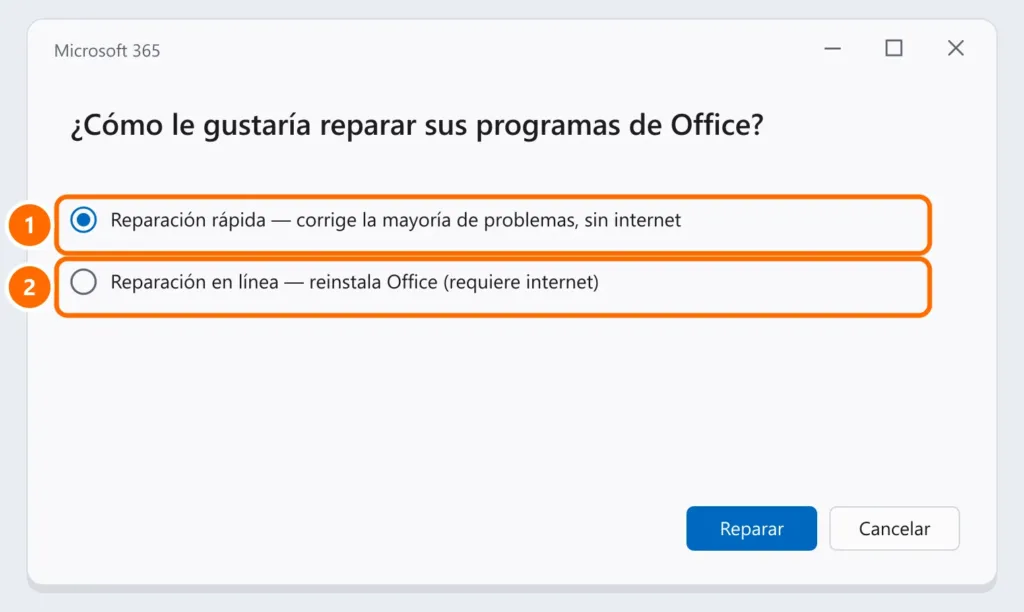
La reparación no arregla un archivo dañado ni un complemento defectuoso; por eso va después de los pasos anteriores.
Archivo que no abre o da error de formato
A veces el propio Excel detecta el daño al abrir y ofrece recuperarlo con un aviso como este:
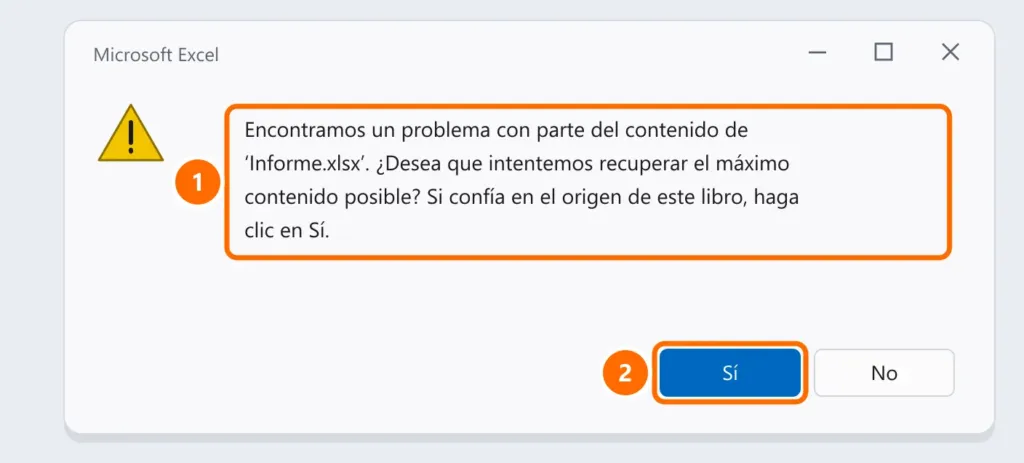
Si el aviso no aparece y el archivo sencillamente no abre:
- Comprueba que la extensión coincide con el contenido. Un
.csvrenombrado como.xlsxprovoca el error de formato o extensión no válidos. - En Excel, ve a Archivo › Abrir, selecciona el archivo, haz clic en la flecha junto al botón Abrir y elige Abrir y reparar.
- Haz clic en Reparar. Si no funciona, repite y elige Extraer datos, que recupera valores y fórmulas.
Los archivos con macros que llegan por correo o se descargan pueden venir bloqueados. Si el origen es de confianza, haz clic con el botón derecho en el archivo, abre Propiedades y marca Desbloquear en la pestaña General, como explica Microsoft en Las macros de Internet están bloqueadas de forma predeterminada. Si la casilla no aparece, algo habitual con archivos de una carpeta de red, pide al responsable de TI que marque esa ubicación como de confianza.
Preguntas frecuentes
Excel solo se bloquea en un equipo de la oficina. ¿Lo reinstalo?
Todavía no. Compara sus complementos con los de un PC que funcione y prueba el modo seguro. Reinstala solo después de la Reparación en línea.
Puse el cálculo en Manual y las fórmulas dejaron de actualizarse. ¿Y ahora?
Vuelve a Fórmulas › Opciones para el cálculo › Automático. En el Excel instalado en el PC, esta opción afecta a todos los libros abiertos, no solo a la hoja en la que la cambiaste.
¿Reparar Office borra mis archivos?
No. La reparación solo toca los archivos de programa de Office, no tus hojas de cálculo.