Haces clic en Apagar y Windows 11 se reinicia, se queda en “Apagando” o la pantalla se apaga, pero las luces y el ventilador siguen encendidos. Sigue los pasos en orden.
En este artículo
Paso 1: termina las actualizaciones
Con una actualización pendiente, el botón muestra Actualizar y apagar, y Windows puede reiniciarse una o más veces para terminar. Abre Configuración › Windows Update, instala lo pendiente, reinicia y después intenta apagar.
Paso 2: prueba un apagado completo
En PowerShell o en el Símbolo del sistema, ejecuta:
shutdown /s /f /t 0/f fuerza el cierre de los programas abiertos. Si el equipo se apaga con normalidad con este comando, algún programa impedía el apagado: fíjate en cuál aparece en la pantalla “Esta aplicación impide el apagado”.
Paso 3: desactiva el inicio rápido
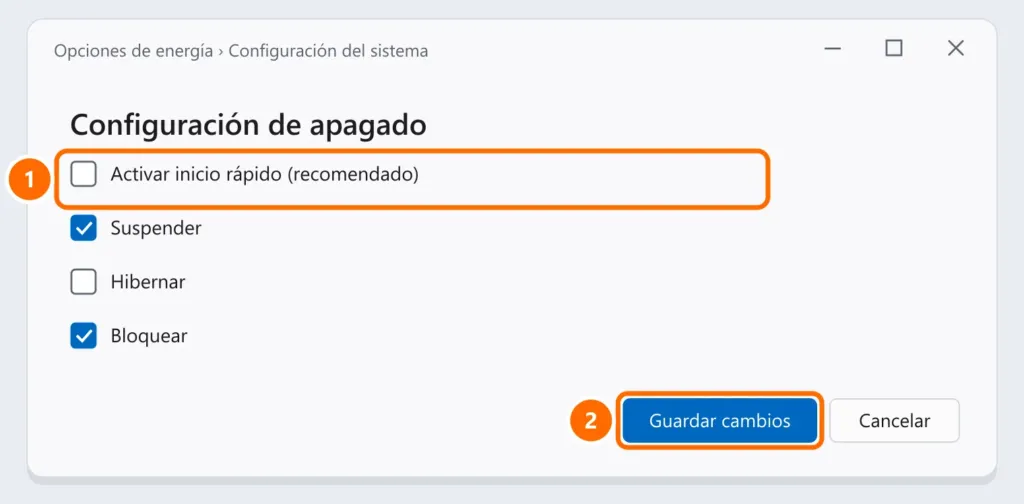
El inicio rápido hace que Windows hiberne parte del sistema en lugar de apagarse por completo, y en algunos equipos provoca bloqueos y reinicios.
- Pulsa Windows + R, ejecuta
powercfg.cply haz clic en Elegir el comportamiento de los botones de inicio/apagado. - Haz clic en Cambiar la configuración actualmente no disponible.
- Desmarca Activar inicio rápido (recomendado) y haz clic en Guardar cambios.
Paso 4: se reinicia en vez de apagarse
Si Windows se reinicia solo al apagarlo, puede estar ocurriendo un error en el apagado. Para ver el error en lugar de reiniciar:
- Pulsa Windows + R y ejecuta
sysdm.cpl. - En la pestaña Opciones avanzadas, en Inicio y recuperación, haz clic en Configuración.
- Desmarca Reiniciar automáticamente y haz clic en Aceptar.
Si aparece una pantalla azul al apagar, anota el código y consulta pantalla azul en Windows 11.
Paso 5: dispositivos USB y controladores
- Desconecta bases, hubs y periféricos USB y prueba: algunos “despiertan” el equipo justo después de apagarlo.
- Actualiza los controladores de chipset e Intel Management Engine (o su equivalente de AMD) desde la web del fabricante del equipo.
Preguntas frecuentes
¿Puedo apagarlo manteniendo pulsado el botón de encendido?
Solo como último recurso: forzar el apagado puede dañar archivos abiertos y actualizaciones en curso.
La laptop se apaga, pero la batería se descarga en la mochila.
Puede que se suspenda en lugar de apagarse o que un dispositivo la despierte. Revisa los pasos 3 y 5 y usa Apagar en lugar de solo cerrar la tapa.
Tarda más en encender tras desactivar el inicio rápido.
Es lo esperado: el inicio rápido acelera el arranque. Si el apagado vuelve a funcionar, puedes reactivarlo tras actualizar los controladores y probar.


