Al terminar la jornada alguien hace clic en Apagar, se marcha y a la mañana siguiente el equipo está encendido, se reinició de madrugada o sigue clavado en Apagando. En una oficina eso significa luz gastada para nada y riesgo de dañar archivos de la carpeta compartida si alguien acaba desenchufando el PC. Identifica primero el síntoma, porque cada uno tiene su propia causa.
| Síntoma | Causa más probable | Ve a |
|---|---|---|
| Se queda en “Apagando” o vuelve a la pantalla de bloqueo | Un programa que no se cierra, una actualización pendiente o un fallo del inicio rápido | Pasos 1 a 3 |
| Se reinicia en vez de apagarse | Actualización en curso o error (pantalla azul) al apagar | Paso 4 |
| Se apaga, pero luego se enciende solo | Un dispositivo o una tarea programada que lo despierta | Paso 5 |
| La pantalla se apaga, pero el ventilador y las luces siguen | Apagado híbrido, controlador del chipset o firmware | Pasos 3 y 6 |
En este artículo
- Paso 1: termina las actualizaciones pendientes
- Paso 2: comprueba si algún programa está frenando el apagado
- Paso 3: prueba sin el inicio rápido
- Paso 4: el PC se reinicia cuando debería apagarse
- Paso 5: el PC se apaga, pero después se enciende solo
- Paso 6: controladores, base de conexión y firmware
- Apagar los PC de la oficina al final del día
- Preguntas frecuentes
Paso 1: termina las actualizaciones pendientes
Cuando hay una actualización esperando, el menú de inicio/apagado muestra Actualizar y apagar o Actualizar y reiniciar, y Windows puede reiniciarse varias veces antes de apagarse del todo. No lo interrumpas.
- Abre Configuración › Windows Update e instala lo que esté pendiente.
- Reinicia una vez, espera a que termine y solo entonces prueba a apagar.
- Si la instalación falla siempre en el mismo punto, anota el código y consulta errores de Windows Update.
Para que Windows no se reinicie en mitad del trabajo, indica cuándo no debe hacerlo por su cuenta: Configuración › Windows Update › Opciones avanzadas › Horas activas; en Ajustar horas activas elige Manualmente y pon el horario de la oficina. Microsoft lo explica en su página sobre las horas activas de Windows Update.
Paso 2: comprueba si algún programa está frenando el apagado
Al apagar, Windows le pide a cada programa abierto que guarde y se cierre. Si alguno no contesta, aparece una pantalla con las aplicaciones que siguen abiertas, y mucha gente se va sin leerla. Los sospechosos habituales: una hoja de cálculo abierta directamente desde la carpeta de red, el programa de gestión o de facturación, un cliente de copias de seguridad en marcha y OneDrive a medio sincronizar.
Para confirmar que el problema es de software y no de hardware, fuerza un apagado completo con un comando. Antes, guarda y cierra todo lo que tengas abierto.
shutdown /s /f /t 0Si así el equipo se apaga sin problemas, la causa probablemente es un programa o el inicio rápido, porque este comando hace un apagado completo que no lo usa. Haz la prueba del paso 3; si sigue fallando desde el menú Inicio, apaga otra vez desde ahí, apunta el nombre que aparece en la lista y revisa si ese programa tiene actualizaciones o se queda colgado esperando la red.
Paso 3: prueba sin el inicio rápido
El inicio rápido viene activado de fábrica. Al apagar, no cierra la sesión del kernel: guarda el kernel y los controladores en el archivo de hibernación para que el siguiente arranque sea más corto. Según el artículo de Microsoft sobre fallos de apagado con inicio rápido, si esa fase falla, Windows puede volver a la pantalla de bloqueo en lugar de apagarse.
- Pulsa Windows + R, escribe
powercfg.cply haz clic en Elegir el comportamiento de los botones de inicio/apagado. - Haz clic en Cambiar la configuración actualmente no disponible (necesitas ser administrador del equipo).
- Desmarca Activar inicio rápido (recomendado) y pulsa Guardar cambios.
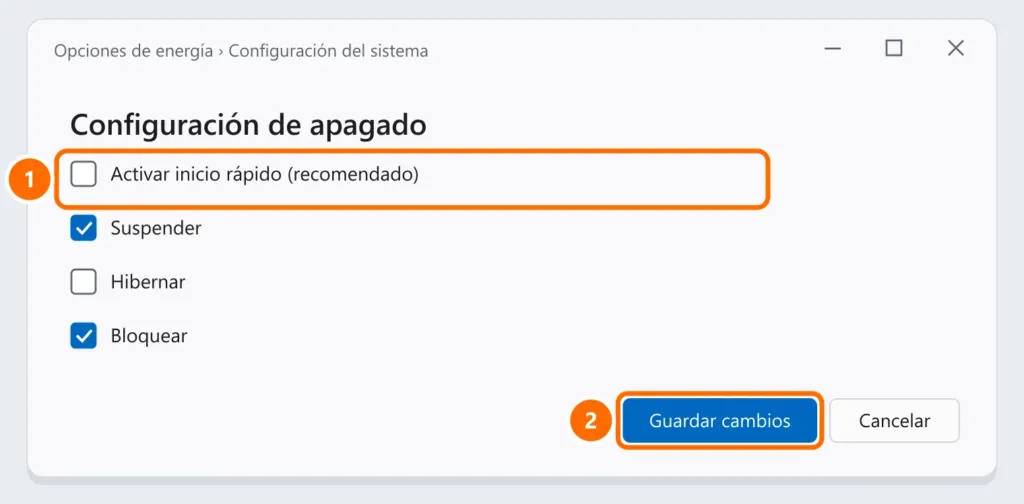
- El inicio rápido no afecta a Reiniciar, solo a Apagar. Después de instalar un controlador o una actualización, usa siempre Reiniciar: es la opción que hace el ciclo completo.
- Microsoft no recomienda dejar el inicio rápido desactivado como norma. Si el problema desaparece, actualiza los controladores (paso 6) y vuelve a activarlo para ver si se repite.
Paso 4: el PC se reinicia cuando debería apagarse
Si el equipo se reinicia solo al final del apagado, puede que esté ocurriendo un error de detención (pantalla azul) tan rápido que nadie lo ve. Haz que Windows se quede en el error en vez de reiniciar:
- Pulsa Windows + R y ejecuta
sysdm.cpl. - En la pestaña Opciones avanzadas, dentro de Inicio y recuperación, haz clic en Configuración.
- Desmarca Reiniciar automáticamente y pulsa Aceptar.
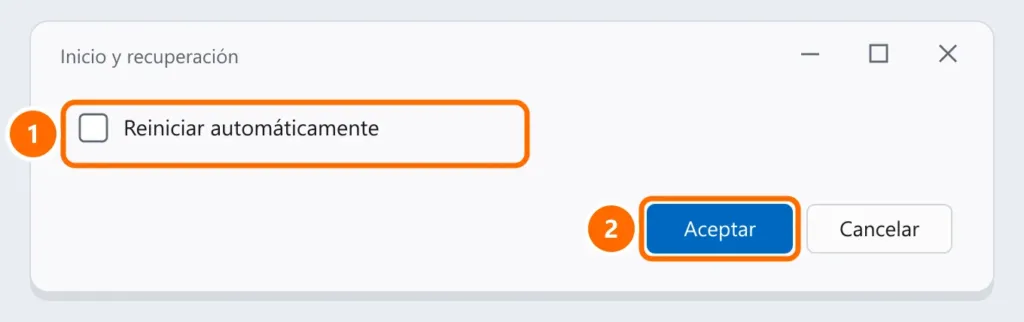
La próxima vez que falle, la pantalla azul se quedará fija con el código. Anótalo y sigue la guía de pantalla azul en Windows 11.
Mira en el Visor de eventos qué pasó de verdad
Cuando la queja es “el PC se reinició de madrugada”, el registro de Windows dice quién fue. Abre el Visor de eventos (búscalo en el menú Inicio), entra en Registros de Windows › Sistema y filtra por estos identificadores, que Microsoft describe en la página sobre el Id. de evento 41:
| Id. | Qué indica |
|---|---|
| 1074 | Apagado o reinicio solicitado por un usuario o un programa; incluye la cuenta, la fecha y la hora |
| 6006 | Windows se cerró correctamente |
| 6008 | El apagado anterior fue inesperado |
| 41 (Kernel-Power) | El equipo volvió a arrancar sin haberse apagado bien: corte de luz, botón mantenido pulsado o bloqueo |
Si justo antes de la hora del problema aparece un 1074 con una cuenta de servicio o de otro usuario, alguien o algún programa pidió el reinicio: no es una avería. Si solo hay un 41 sin código de error, lo más habitual es un corte de corriente o una fuente de alimentación en mal estado; en ese caso te interesa leer sobre no-break (SAI) o regulador para el PC.
Paso 5: el PC se apaga, pero después se enciende solo
El responsable suele ser un dispositivo con permiso para despertar el equipo (tarjeta de red, ratón, base de conexión) o una tarea programada. Abre PowerShell como administrador (clic derecho en Inicio y elige Terminal (Administrador)) y ejecuta los comandos que documentan las opciones de la línea de comandos de powercfg:
powercfg /lastwake
powercfg /devicequery wake_armed
powercfg /waketimers
Para quitarle el permiso a un dispositivo, copia su nombre tal como salió en la lista y usa:
powercfg /devicedisablewake "Nombre del dispositivo"Si en la oficina se usa Wake on LAN para encender equipos a distancia (por ejemplo, para el acceso remoto por la noche), no le quites el permiso a la tarjeta de red. En su lugar, abre el Administrador de dispositivos, entra en las propiedades del adaptador de red y, en la pestaña Administración de energía, deja marcada solo la opción que limita la reactivación al paquete mágico. Microsoft explica que el tráfico normal de la red puede despertar equipos por error, mientras que el paquete mágico va dirigido a la dirección MAC de una tarjeta concreta y es muy difícil que se envíe sin querer.
Paso 6: controladores, base de conexión y firmware
Cuando la pantalla se apaga pero la máquina sigue con corriente, o el problema solo ocurre con el portátil en la base:
- Desconecta bases, concentradores y periféricos USB y vuelve a probar. Si se soluciona, actualiza el firmware de la base desde la web del fabricante.
- Actualiza los controladores del chipset y de administración de energía desde la página de soporte del fabricante del equipo, con el número de serie o el modelo exacto.
- Si aun así no se apaga, actualiza la BIOS/UEFI siguiendo la guía de cómo actualizar la BIOS; en un portátil, conecta antes el cargador.
Apagar los PC de la oficina al final del día
Quien se ocupa de la informática puede apagar un equipo de la red desde su propio PC, siempre que tenga permisos de administrador en él. Este comando avisa al usuario, espera 5 minutos y deja el motivo registrado en el evento 1074:
shutdown /s /m \\PC-RECEPCION /t 300 /c "Apagado de fin de jornada"Con un tiempo mayor que cero, /f queda implícito, así que los programas abiertos se cerrarán cuando acabe el plazo; por eso el aviso es importante. Para cancelarlo dentro del plazo, ejecuta shutdown /a /m \\PC-RECEPCION. Para varios equipos a la vez, shutdown /i abre la ventana de apagado remoto.
Preguntas frecuentes
¿Puedo apagar manteniendo pulsado el botón de encendido?
Solo si el equipo está completamente bloqueado y has esperado unos minutos. Genera el evento 41 y puede dañar los archivos abiertos y las actualizaciones en curso.
El portátil se apaga, pero la batería se descarga dentro de la mochila.
Comprueba que de verdad se apaga y no entra en suspensión al cerrar la tapa. Ejecuta powercfg /lastwake en cuanto lo saques de la mochila para ver si algo lo despertó.
Tras desactivar el inicio rápido, el PC tarda más en arrancar. ¿Es normal?
Sí: cada arranque pasa a ser completo. Actualiza los controladores y prueba a activar de nuevo la opción.