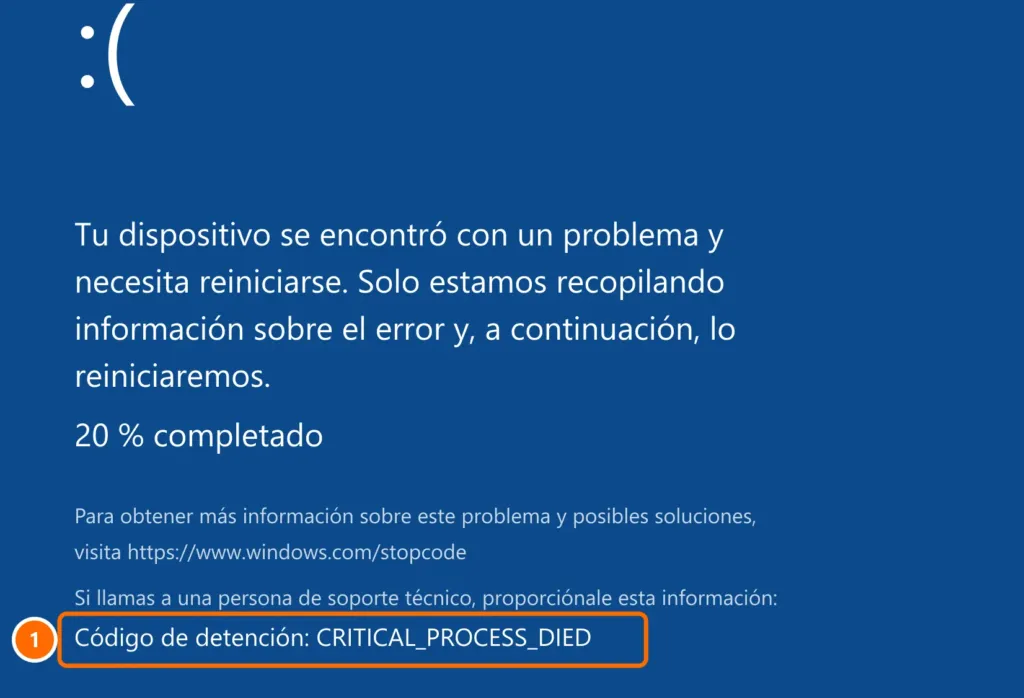
La famosa pantalla azul (BSOD) aparece cuando Windows encuentra un error grave y se reinicia para protegerse. En las versiones más recientes de Windows 11 esta pantalla puede aparecer en negro, pero funciona igual. La pista más importante es el código de detención, como MEMORY_MANAGEMENT o CRITICAL_PROCESS_DIED.
En este artículo
Paso 1: averigua el código de detención
- Anota el código que aparece en pantalla (o hazle una foto con el móvil).
- Si el PC se reinicia demasiado rápido, abre el Historial de confiabilidad, que registra cada bloqueo con fecha y detalles:
perfmon /relQué indican los códigos más comunes
| Código de detención | Causa más común |
|---|---|
| MEMORY_MANAGEMENT | Memoria RAM defectuosa o un controlador con problemas |
| CRITICAL_PROCESS_DIED | Archivo del sistema dañado, controlador o disco que falla |
| INACCESSIBLE_BOOT_DEVICE | Windows no puede acceder al disco (controlador de almacenamiento, BIOS o disco) |
| IRQL_NOT_LESS_OR_EQUAL | Controlador incompatible o desactualizado |
| PAGE_FAULT_IN_NONPAGED_AREA | Memoria RAM, controlador o antivirus |
| VIDEO_TDR_FAILURE | Controlador de la tarjeta gráfica |
| DPC_WATCHDOG_VIOLATION | Controlador o firmware del SSD |
| WHEA_UNCORRECTABLE_ERROR | Hardware: sobrecalentamiento, overclock, procesador o memoria |
Paso 2: deshaz el último cambio
¿Las pantallas azules empezaron tras instalar un programa, controlador o actualización? Deshaz ese cambio primero:
- Actualización de Windows: Configuración › Windows Update › Historial de actualizaciones › Desinstalar actualizaciones.
- Controlador: en el Administrador de dispositivos, abre el dispositivo y usa Revertir al controlador anterior.
- Programa: desinstálalo, sobre todo antivirus y utilidades de hardware instalados recientemente.
Paso 3: repara el sistema y comprueba el disco
En PowerShell como administrador:
DISM /Online /Cleanup-Image /RestoreHealth
sfc /scannow
chkdsk C: /scan
Paso 4: prueba la memoria RAM
Códigos como MEMORY_MANAGEMENT y PAGE_FAULT_IN_NONPAGED_AREA piden una prueba de memoria:
mdsched.exeElige Reiniciar ahora y comprobar si hay problemas. El resultado aparece cuando Windows vuelve a arrancar. Si hay errores, hay que sustituir la memoria.
Paso 5: actualiza controladores y BIOS
Instala los controladores más recientes de gráficos, chipset y almacenamiento desde la web del fabricante del equipo, y las actualizaciones de BIOS/UEFI si las hay.
Si Windows ya no arranca
Tras dos o tres arranques fallidos, Windows abre solo la Reparación automática (a veces con un mensaje sobre SrtTrail.txt). Haz clic en Opciones avanzadas › Solucionar problemas › Opciones avanzadas.
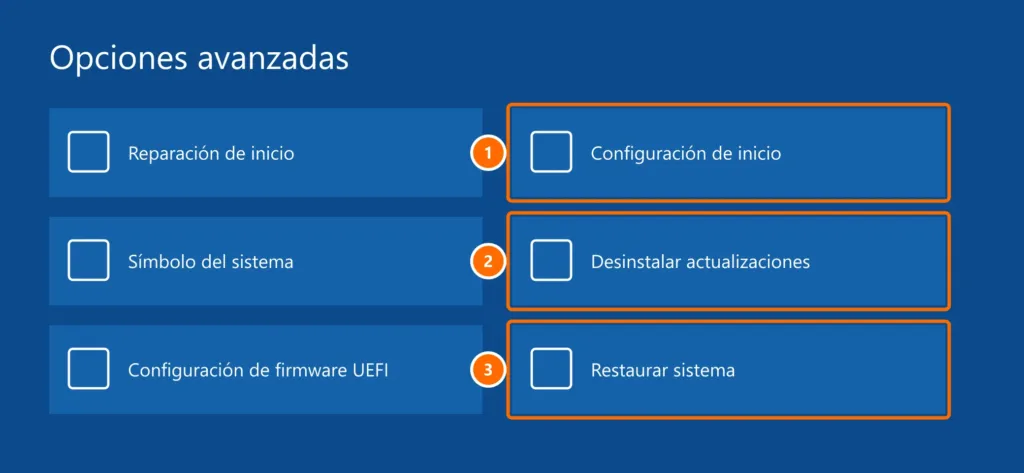
- Desinstalar actualizaciones: quita la última actualización de calidad o de características.
- Restaurar sistema: devuelve Windows a un punto anterior sin borrar tus archivos.
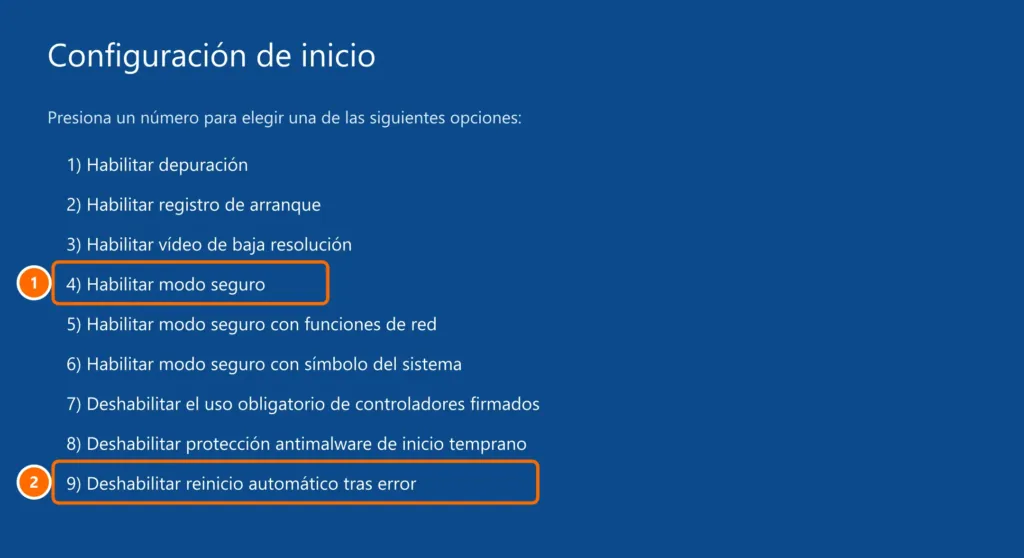
- Configuración de inicio › Reiniciar: permite entrar en modo seguro, que carga solo lo esencial, para desinstalar el controlador o programa problemático.
Preguntas frecuentes
¿Una pantalla azul aislada es motivo de preocupación?
No necesariamente. Si ocurrió una vez y no volvió, pudo ser un error puntual. Si se repite, sigue esta guía.
¿Un virus puede causar una pantalla azul?
Es raro, pero posible. Haz un examen completo en Seguridad de Windows. En la mayoría de los casos la causa es un controlador o el hardware.
¿Voy a perder mis archivos?
La pantalla azul en sí no borra archivos, pero un disco que falla puede provocar pérdida de datos. Mantén una copia de seguridad actualizada: consulta la regla de copia de seguridad 3-2-1.


