Você clica em Desligar e o Windows 11 reinicia, fica parado em “Desligando” ou a tela apaga mas as luzes e a ventoinha continuam ligadas? Siga os passos na ordem.
Neste artigo
Passo 1: termine as atualizações
Com atualização pendente, o botão mostra Atualizar e desligar — e o Windows pode reiniciar uma ou mais vezes para concluir. Abra Configurações › Windows Update, instale o que estiver pendente, reinicie e depois tente desligar.
Passo 2: teste o desligamento completo
No PowerShell ou Prompt de Comando, execute:
shutdown /s /f /t 0O /f força o fechamento dos programas abertos. Se o computador desliga normalmente com esse comando, algum programa estava impedindo o desligamento — veja qual aparece na tela “Este aplicativo está impedindo o desligamento”.
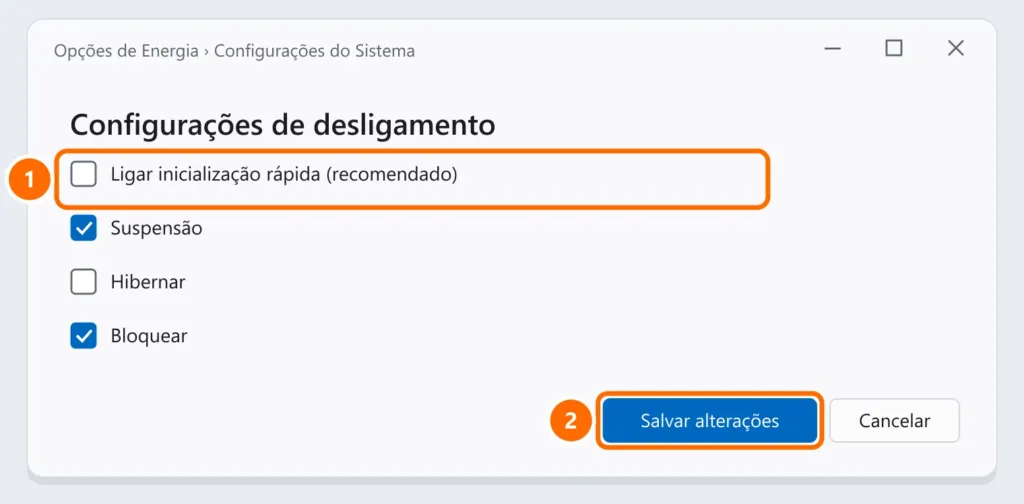
Passo 3: desative a inicialização rápida
A inicialização rápida faz o Windows hibernar parte do sistema em vez de desligar por completo, e em alguns computadores causa travamentos e reinícios.
- Pressione Windows + R, execute
powercfg.cple clique em Escolher a função dos botões de energia. - Clique em Alterar configurações não disponíveis no momento.
- Desmarque Ligar inicialização rápida (recomendado) e clique em Salvar alterações.
Passo 4: reinicia em vez de desligar
Se o Windows reinicia sozinho ao desligar, pode estar ocorrendo um erro no momento do desligamento. Para ver o erro em vez de reiniciar:
- Pressione Windows + R e execute
sysdm.cpl. - Na guia Avançado, em Inicialização e Recuperação, clique em Configurações.
- Desmarque Reiniciar automaticamente e clique em OK.
Se aparecer uma tela azul ao desligar, anote o código e veja tela azul no Windows 11.
Passo 5: dispositivos USB e drivers
- Desconecte docks, hubs e periféricos USB e teste — alguns “acordam” o computador logo após desligar.
- Atualize os drivers de chipset e Intel Management Engine (ou equivalente AMD) pelo site do fabricante do computador.
Perguntas frequentes
Posso desligar segurando o botão de ligar?
Só em último caso: desligar à força pode corromper arquivos abertos e atualizações em andamento.
O notebook desliga, mas a bateria descarrega na bolsa.
Pode ser suspensão em vez de desligamento, ou um dispositivo acordando o notebook. Confira os passos 3 e 5 e prefira Desligar a fechar a tampa.
Ficou lento para ligar depois de desativar a inicialização rápida.
É esperado: ela acelera a inicialização. Se o desligamento voltou a funcionar, pode reativá-la depois de atualizar os drivers e testar.


