¿Desapareció el botón de Bluetooth de la configuración rápida, la opción no aparece en Bluetooth y dispositivos o el adaptador ni siquiera está en el Administrador de dispositivos? Casi siempre el adaptador se deshabilitó, el controlador se bloqueó o el servicio de Bluetooth se detuvo.
En este artículo
Paso 1: revisa la configuración rápida y el modo avión
- Pulsa Windows + A y comprueba que el Modo avión esté desactivado.
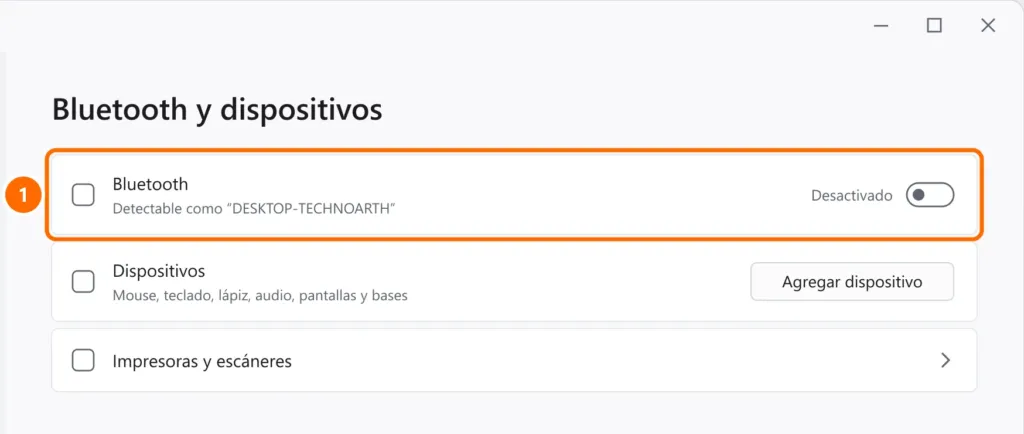
- Abre Configuración › Bluetooth y dispositivos y activa el interruptor Bluetooth.
Paso 2: apaga el equipo por completo
El inicio rápido de Windows a veces deja el adaptador “bloqueado”. Mantén pulsada Shift y haz clic en Inicio › Inicio/apagado › Apagar. Espera 30 segundos y vuelve a encenderlo.
Paso 3: habilita el adaptador en el Administrador de dispositivos
- Haz clic derecho en el botón Inicio y abre el Administrador de dispositivos.
- Despliega Bluetooth. Si el adaptador tiene una flecha hacia abajo, haz clic derecho y elige Habilitar dispositivo.
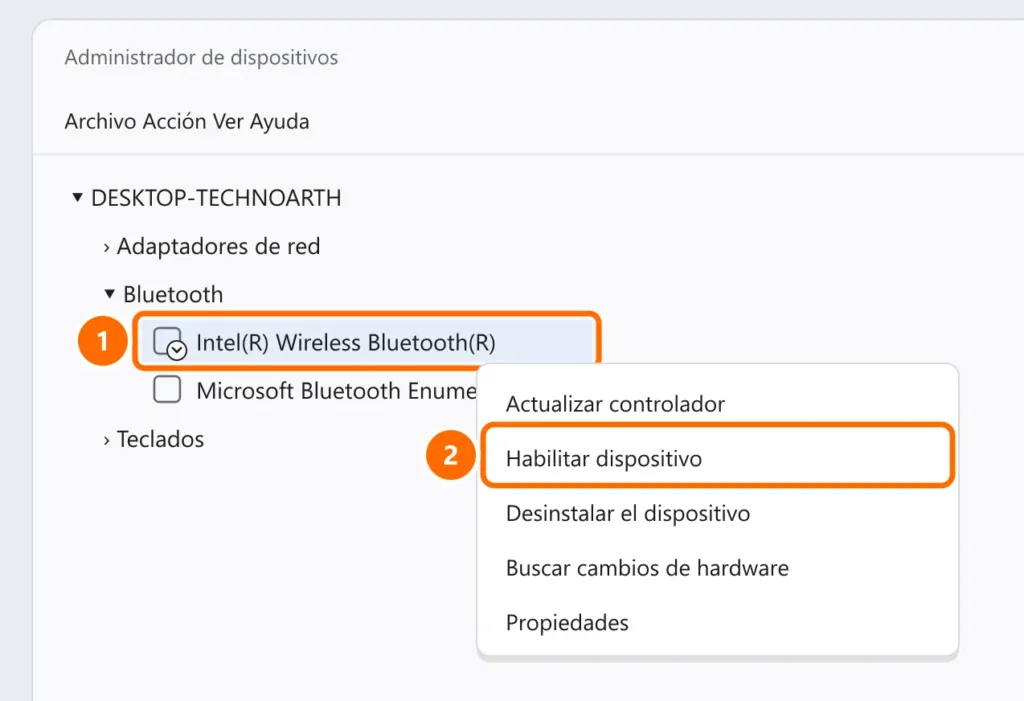
- Si no existe la categoría Bluetooth, usa Ver › Mostrar dispositivos ocultos y después Acción › Buscar cambios de hardware.
- Si tiene un triángulo amarillo, usa Actualizar controlador o desinstala el dispositivo y reinicia.
Paso 4: inicia el servicio de compatibilidad con Bluetooth
En PowerShell como administrador:
Get-Service bthserv
Set-Service bthserv -StartupType Automatic
Start-Service bthservPaso 5: instala el controlador del fabricante
En portátiles, el Bluetooth suele ir en el mismo chip que el Wi-Fi. Descarga el controlador de Bluetooth (y de Wi-Fi) de la web del fabricante del portátil o de la placa base. Si el problema empezó tras una actualización, usa Revertir al controlador anterior.
Preguntas frecuentes
El Bluetooth desapareció tras una actualización. ¿Qué hago?
Revierte el controlador en el Administrador de dispositivos o instala la versión del fabricante. Después, apaga el PC por completo (paso 2).
El Bluetooth se enciende pero no encuentra los auriculares. ¿Por qué?
Pon los auriculares en modo de emparejamiento (normalmente manteniendo pulsado el botón de encendido) y déjalos cerca del PC. Quita los emparejamientos antiguos en Bluetooth y dispositivos › Dispositivos.
Los auriculares Bluetooth suenan mal en las llamadas.
En las llamadas, Windows usa el perfil “manos libres”, de menor calidad, para activar el micrófono de los auriculares. Consulta también cómo solucionar el micrófono que no funciona.


