O botão do Bluetooth sumiu das configurações rápidas, a opção não aparece em Bluetooth e dispositivos ou o adaptador nem está no Gerenciador de Dispositivos? Na maioria das vezes, o adaptador foi desabilitado, o driver travou ou o serviço de Bluetooth parou.
Neste artigo
Passo 1: confira as configurações rápidas e o modo avião
- Pressione Windows + A e verifique se o Modo avião está desligado.
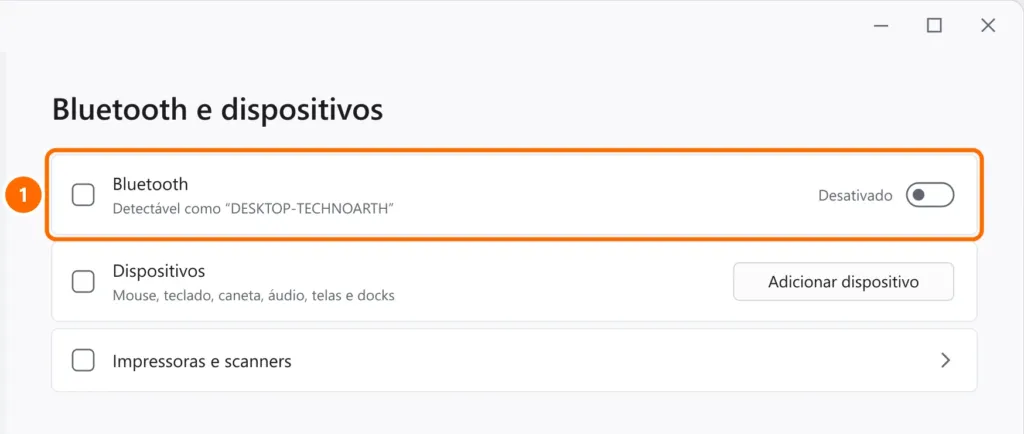
- Abra Configurações › Bluetooth e dispositivos e ative a chave Bluetooth.
Passo 2: desligue o computador por completo
A inicialização rápida do Windows às vezes mantém o adaptador “travado”. Segure Shift e clique em Iniciar › Energia › Desligar. Aguarde 30 segundos e ligue de novo.
Passo 3: habilite o adaptador no Gerenciador de Dispositivos
- Clique com o botão direito no botão Iniciar e abra o Gerenciador de Dispositivos.
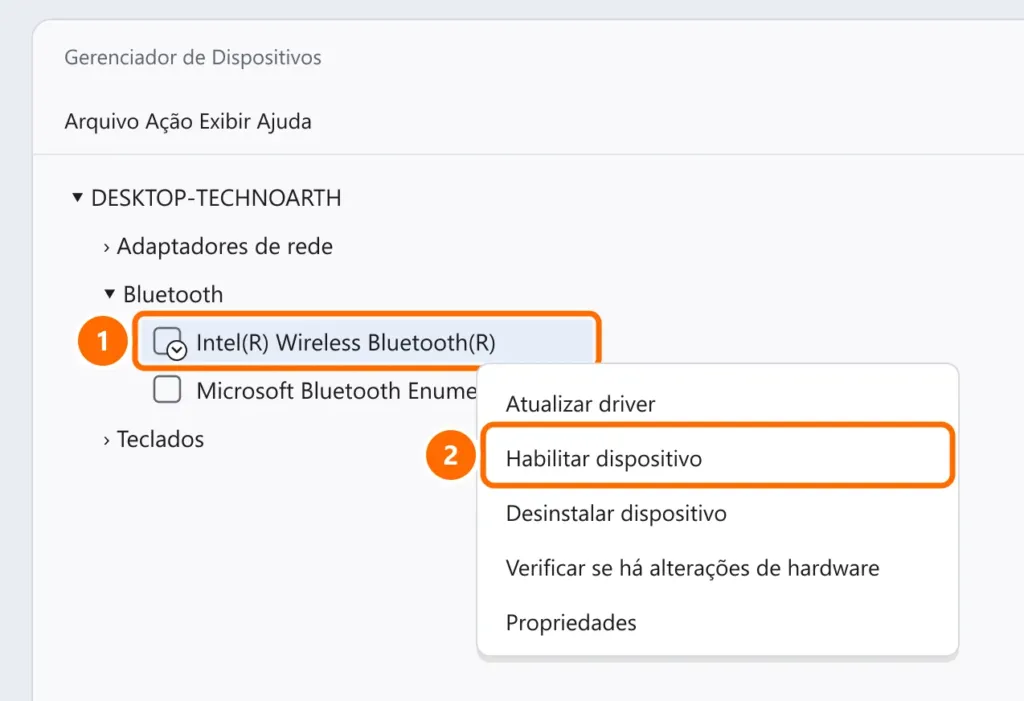
- Expanda Bluetooth. Se o adaptador tiver uma seta para baixo, clique com o botão direito e escolha Habilitar dispositivo.
- Se a categoria Bluetooth não existir, use Exibir › Mostrar dispositivos ocultos e depois Ação › Verificar se há alterações de hardware.
- Com triângulo amarelo, use Atualizar driver ou desinstale o dispositivo e reinicie.
Passo 4: inicie o serviço de suporte Bluetooth
No PowerShell como administrador:
Get-Service bthserv
Set-Service bthserv -StartupType Automatic
Start-Service bthservPasso 5: instale o driver do fabricante
Em notebooks, o Bluetooth costuma vir no mesmo chip do Wi-Fi. Baixe o driver de Bluetooth (e de Wi-Fi) no site do fabricante do notebook ou da placa-mãe. Se o problema começou depois de uma atualização, use Reverter driver.
Perguntas frequentes
O Bluetooth sumiu depois de uma atualização. O que fazer?
Reverta o driver no Gerenciador de Dispositivos ou instale a versão do fabricante. Depois, desligue o PC por completo (passo 2).
O Bluetooth liga, mas não encontra o fone. Por quê?
Coloque o fone em modo de pareamento (normalmente segurando o botão de energia) e mantenha-o perto do PC. Remova pareamentos antigos em Bluetooth e dispositivos › Dispositivos.
O som do fone Bluetooth fica ruim durante chamadas.
Em chamadas o Windows usa o perfil “Hands-Free”, de qualidade menor, para liberar o microfone do fone. Veja também como resolver o microfone que não funciona.


