Hablas, pero nadie te escucha, ya sea en Teams, Google Meet, Zoom o Discord. En la mayoría de los casos Windows está bloqueando el acceso al micrófono desde la privacidad o la aplicación usa el micrófono equivocado.
En este artículo
Paso 1: permite el micrófono en la privacidad de Windows
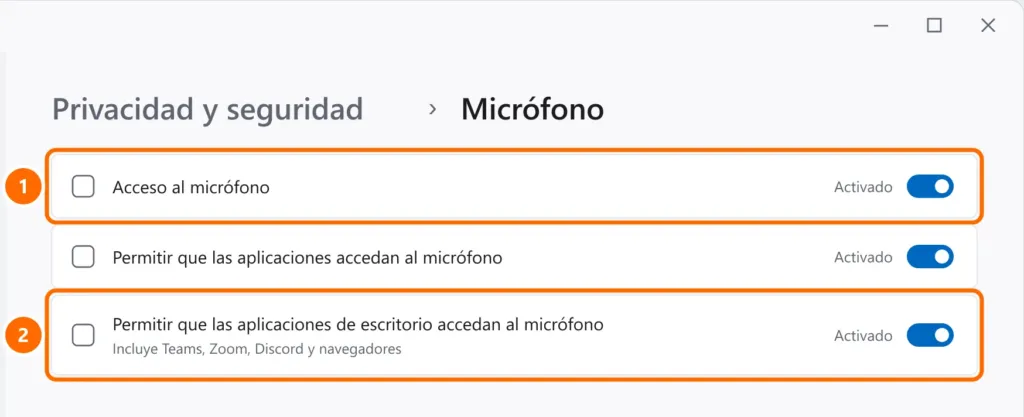
- Abre Configuración › Privacidad y seguridad › Micrófono.
- Activa Acceso al micrófono, Permitir que las aplicaciones accedan al micrófono y Permitir que las aplicaciones de escritorio accedan al micrófono.
Paso 2: elige y prueba el micrófono correcto
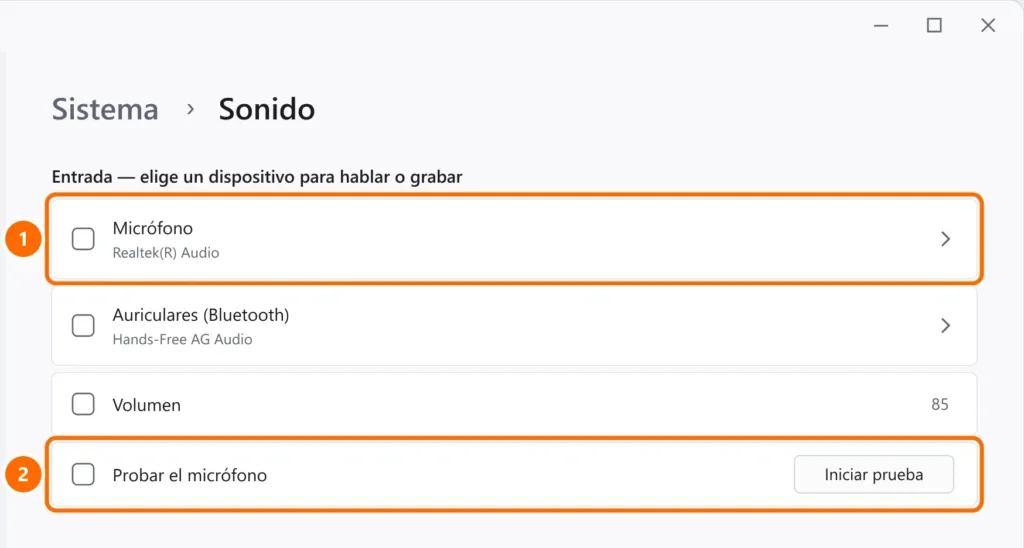
- Abre Configuración › Sistema › Sonido y baja hasta Entrada.
- Selecciona el micrófono que usas y haz clic en Iniciar prueba.
Paso 3: revisa la aplicación y el navegador
- Teams: en Configuración › Dispositivos, elige el micrófono y haz una llamada de prueba.
- Google Meet y otras webs: haz clic en el icono del candado junto a la dirección y permite el Micrófono.
- Zoom y Discord: en la configuración de audio de cada uno, selecciona el dispositivo de entrada correcto en lugar de “Predeterminado”.
- Cierra otros programas que puedan estar usando el micrófono a la vez.
Paso 4: revisa el botón de silencio
Muchos portátiles y auriculares tienen una tecla para silenciar el micrófono (con luz), y los auriculares con cable suelen tener un control en el cable. Revisa también el nivel de entrada en las propiedades del micrófono.
Paso 5: controlador y modo exclusivo
- En el Administrador de dispositivos, en Entradas y salidas de audio, actualiza o revierte el controlador del micrófono.
- Una aplicación puede “acaparar” el micrófono. En Panel de control › Sonido › Grabar, abre las propiedades del micrófono y, en la pestaña Opciones avanzadas, desmarca Permitir que las aplicaciones tomen el control exclusivo de este dispositivo.
Preguntas frecuentes
El micrófono funciona en una aplicación y en otra no. ¿Por qué?
Cada aplicación elige su propio dispositivo de entrada. Selecciona el micrófono correcto en la configuración de la aplicación que falla y revisa el acceso de las aplicaciones de escritorio (paso 1).
El micrófono de los auriculares Bluetooth no funciona.
Quita y vuelve a emparejar los auriculares y, en la entrada de sonido, elige el dispositivo “Headset” (perfil de llamada). Consulta también Bluetooth no aparece en Windows 11.
El micrófono dejó de funcionar tras una actualización.
Revierte el controlador de audio en el Administrador de dispositivos y comprueba que la actualización no haya desactivado los permisos de privacidad.


