Cuando la pantalla se ve oscura o el brillo no cambia, la causa suele ser una de estas: un ajuste automático que oscurece la pantalla, un problema con el controlador de video o, con menos frecuencia, una falla en la luz de fondo de la pantalla.
En este artículo
1. Revisa los ajustes de brillo
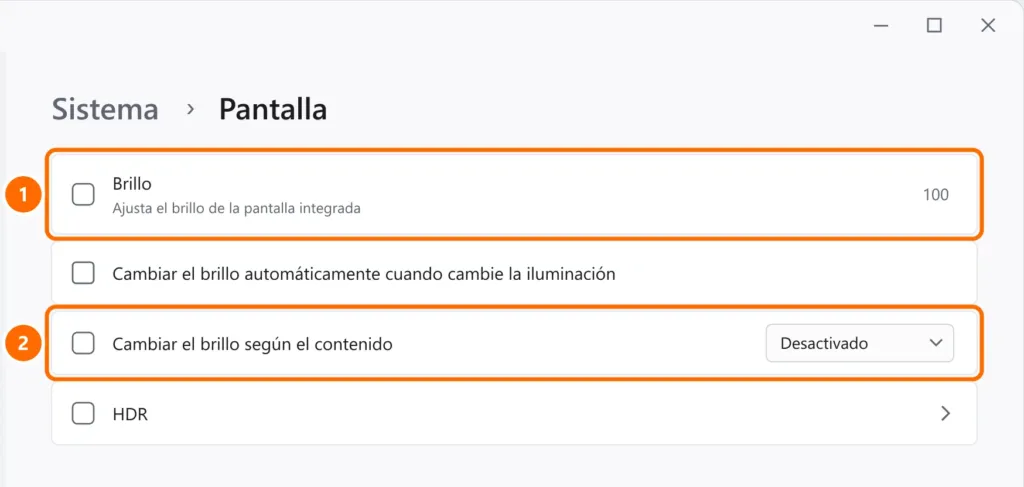
- Abre Configuración › Sistema › Pantalla.
- Sube el Brillo al máximo.
- Desmarca Cambiar el brillo automáticamente cuando cambie la iluminación.
- En Cambiar el brillo según el contenido, elige Desactivado: esta opción oscurece la pantalla cuando el contenido es oscuro.
2. Las teclas de brillo no funcionan
- En muchas laptops hay que mantener presionada Fn junto con la tecla de brillo (o al revés, según la configuración de Fn Lock).
- Instala el paquete de controladores y utilidades del fabricante (Lenovo Vantage, MyASUS, HP Support Assistant, Dell SupportAssist): algunos controles del teclado dependen de él.
3. Desapareció la barra de brillo
Si no aparece la opción Brillo en Configuración › Sistema › Pantalla, lo más probable es que Windows esté usando el controlador de video genérico.
- Haz clic derecho en el botón Inicio › Administrador de dispositivos.
- Abre Adaptadores de pantalla. Si aparece Adaptador de pantalla básico de Microsoft, falta el controlador de la tarjeta de video.
- Ejecuta Windows Update (incluidas Actualizaciones opcionales › Actualizaciones de controladores) o instala el controlador desde el sitio del fabricante de la laptop.
En un monitor externo, el brillo se ajusta con los botones del propio monitor, no desde Windows (salvo algunos modelos).
4. La prueba de la linterna
Si la pantalla está casi negra, pero alcanzas a ver la imagen muy tenue al iluminarla de cerca con una linterna, la luz de fondo de la pantalla (o su cable) tiene una falla. En ese caso es hardware: llévala a un servicio técnico. Mientras tanto, puedes usar la laptop conectada a un monitor externo.
Preguntas frecuentes
La pantalla se oscurece sola después de unos segundos.
Puede ser la opción de brillo según el contenido, el sensor de presencia (en laptops con esa función, en Configuración › Privacidad y seguridad › Detección de presencia) o el tiempo para apagar la pantalla en Energía y batería.
La pantalla parpadea.
Consulta la pantalla parpadea en Windows 11.


