¿La pantalla parpadea, tiembla o se apaga un instante? Antes de tocar nada, haz una prueba sencilla que recomienda la propia Microsoft: muestra si la causa es el controlador gráfico o una aplicación.
En este artículo
Paso 1: la prueba del Administrador de tareas
Pulsa Ctrl + Mayús + Esc y observa la ventana del Administrador de tareas.
| Qué ocurre | Causa probable | Ve al |
|---|---|---|
| El Administrador de tareas también parpadea | Controlador gráfico o configuración de pantalla | Pasos 2 a 4 |
| Todo parpadea menos el Administrador de tareas | Una aplicación incompatible | Paso 5 |
| Solo parpadea el monitor externo | Cable, puerto o frecuencia de actualización | Paso 3 y preguntas |
Paso 2: reinicia y actualiza el controlador gráfico
- Pulsa Windows + Ctrl + Mayús + B para reiniciar el controlador gráfico (la pantalla se apaga un segundo).
- Actualiza el controlador desde la web de Intel, AMD o NVIDIA, o del fabricante de la laptop.
- Si empezó tras una actualización, abre el Administrador de dispositivos › Adaptadores de pantalla, haz clic derecho en la tarjeta, Propiedades › Controlador › Revertir al controlador anterior.
Paso 3: frecuencia de actualización
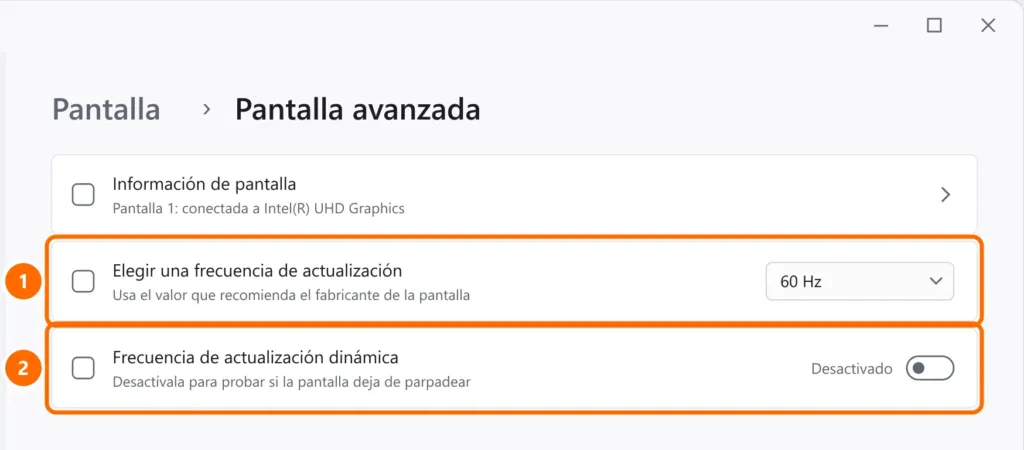
- Abre Configuración › Sistema › Pantalla › Pantalla avanzada.
- En Elegir una frecuencia de actualización, prueba el valor que recomienda el fabricante (60 Hz es el más compatible).
- Si existe Frecuencia de actualización dinámica, desactívala y observa.
Paso 4: brillo automático y HDR
- En Configuración › Sistema › Pantalla › Brillo, desmarca Cambiar el brillo automáticamente cuando cambie la iluminación y el control de brillo adaptable al contenido, si aparece.
- Si el HDR está activado, desactívalo y prueba.
Paso 5: aplicación incompatible
Si el Administrador de tareas no parpadea, algún programa lo está provocando: antivirus, utilidades de pantalla o aplicaciones antiguas son los sospechosos habituales.
- Piensa en qué se instaló o actualizó justo antes de que empezara.
- En Configuración › Aplicaciones › Aplicaciones instaladas, actualiza o desinstala ese programa y reinicia.
Preguntas frecuentes
Solo parpadea el monitor externo.
Cambia el cable (los HDMI antiguos no soportan resoluciones y frecuencias altas), prueba otro puerto y revisa la frecuencia de ese monitor. Consulta también el segundo monitor no se detecta.
La pantalla de la laptop parpadea al mover la tapa.
Apunta al cable interno de la pantalla o a la bisagra. Es hardware: llévala a un servicio técnico.
La pantalla parpadea y aparecen rayas de colores.
Si las rayas aparecen también en la BIOS (antes de que cargue Windows), el problema es físico: pantalla, cable o tarjeta gráfica.


