Quando a tela fica escura ou o brilho não muda, a causa costuma ser uma destas: um ajuste automático escurecendo a tela, o driver de vídeo com problema ou, mais raro, defeito na luz de fundo da tela.
Neste artigo
1. Confira os ajustes de brilho
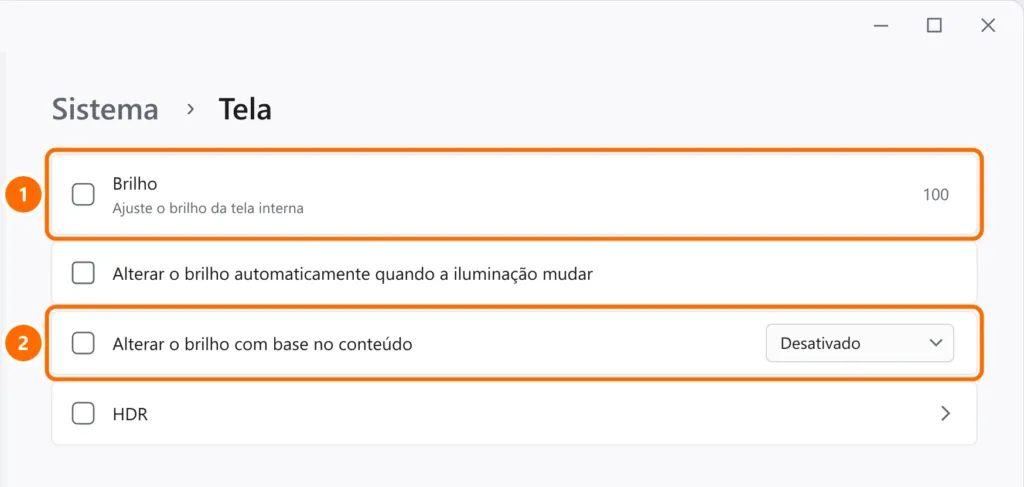
- Abra Configurações › Sistema › Tela.
- Aumente o Brilho até o máximo.
- Desmarque Alterar o brilho automaticamente quando a iluminação mudar.
- Em Alterar o brilho com base no conteúdo, escolha Desativado: essa opção escurece a tela quando o conteúdo é escuro.
2. As teclas de brilho não funcionam
- Em muitos notebooks é preciso segurar Fn junto com a tecla de brilho (ou o contrário, dependendo da configuração Fn Lock).
- Instale o pacote de drivers e utilitários do fabricante (Lenovo Vantage, MyASUS, HP Support Assistant, Dell SupportAssist): alguns controles de teclado dependem dele.
3. A barra de brilho sumiu
Se não aparece a opção Brilho em Configurações › Sistema › Tela, o Windows provavelmente está usando o driver genérico de vídeo.
- Clique com o botão direito no botão Iniciar › Gerenciador de Dispositivos.
- Abra Adaptadores de vídeo. Se aparecer Adaptador de Vídeo Básico da Microsoft, falta o driver da placa de vídeo.
- Rode o Windows Update (inclusive Atualizações opcionais › Atualizações de driver) ou instale o driver pelo site do fabricante do notebook.
Em monitor externo, o brilho é ajustado pelos botões do próprio monitor, não pelo Windows (com exceção de alguns modelos).
4. O teste da lanterna
Se a tela está quase preta, mas você consegue enxergar a imagem bem fraquinha iluminando com uma lanterna de perto, a luz de fundo da tela (ou o cabo dela) apresenta defeito. Nesse caso, é hardware: leve a uma assistência técnica. Enquanto isso, dá para usar o notebook ligado a um monitor externo.
Perguntas frequentes
A tela escurece sozinha depois de alguns segundos.
Pode ser a opção de brilho pelo conteúdo, o sensor de presença (em notebooks com esse recurso, em Configurações › Privacidade e segurança › Detecção de presença) ou o tempo para desligar a tela em Energia e bateria.


