La cámara de la laptop no enciende, muestra una imagen negra o la aplicación Cámara avisa que no encuentra ninguna cámara. Casi siempre la causa es sencilla: la tapa de privacidad, la tecla que apaga la cámara, un permiso de Windows u otra aplicación usando la cámara al mismo tiempo.
En este artículo
Paso 1: revisa la tapa y la tecla de la cámara
- Muchas laptops tienen una tapa deslizante sobre la lente. Si está cerrada, la imagen se ve negra o aparece un icono de cámara tachada.
- Busca en el teclado una tecla con el dibujo de una cámara (suele ser F8, F10 o junto con Fn). Enciende y apaga la cámara por hardware.
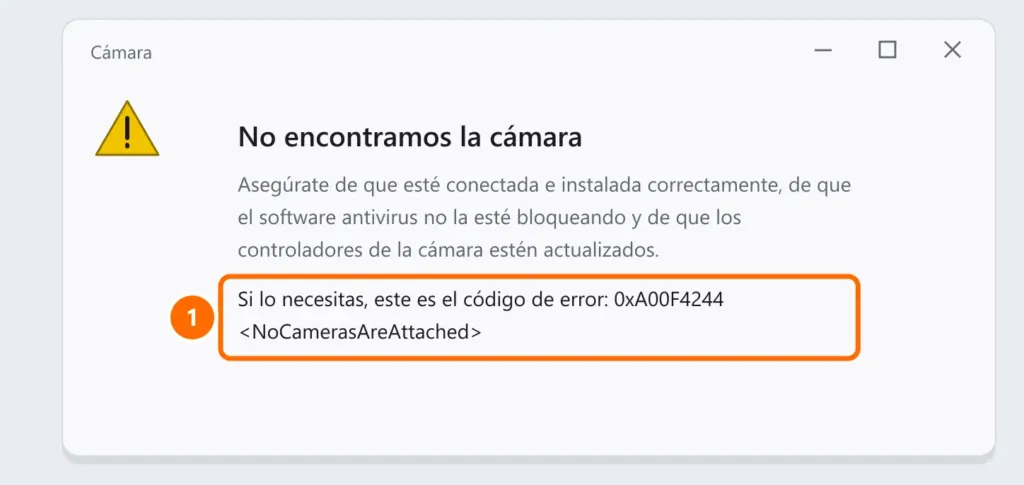
- En algunos modelos, esa tecla apaga la cámara hasta el punto de que desaparece de Windows; de ahí el error 0xA00F4244.
Paso 2: cierra otras aplicaciones que usan la cámara
Solo una aplicación a la vez puede usar la cámara. Cierra Teams, Zoom, WhatsApp, Skype y las pestañas del navegador con videollamadas, y vuelve a probar en la aplicación Cámara de Windows.
Paso 3: permite la cámara en la privacidad de Windows
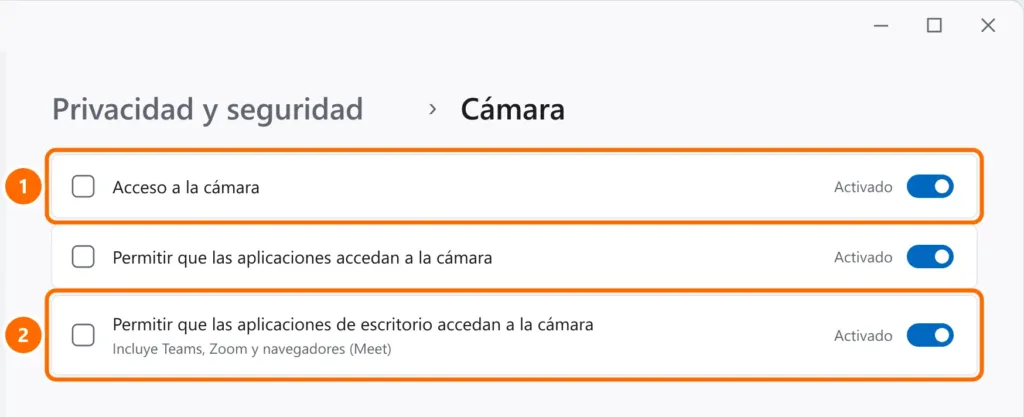
- Abre Configuración › Privacidad y seguridad › Cámara.
- Activa Acceso a la cámara, Permitir que las aplicaciones accedan a la cámara y Permitir que las aplicaciones de escritorio accedan a la cámara.
Paso 4: reinstala el controlador de la cámara
- Haz clic derecho en el botón Inicio y abre el Administrador de dispositivos.
- Despliega Cámaras (o Dispositivos de imagen).
- Haz clic derecho en la cámara y elige Desinstalar el dispositivo. Reinicia la laptop: Windows reinstala el controlador.
- Si la cámara no aparece en ninguna categoría, vuelve al paso 1: probablemente está apagada con la tecla o en la BIOS.
Paso 5: Teams, Zoom y Google Meet
- Teams y Zoom: en la configuración de Dispositivos de la aplicación, elige la cámara correcta. Si hay una cámara virtual instalada (como la de OBS), puede estar seleccionada en lugar de la real.
- Google Meet y otros sitios: haz clic en el icono a la izquierda de la dirección, en Cámara elige Permitir y recarga la página.
Si el problema es solo en Teams, consulta también Teams no abre o no detecta el micrófono y la cámara. Para el audio, consulta el micrófono no funciona en Windows 11.
Preguntas frecuentes
La cámara funciona en la aplicación Cámara, pero no en Teams.
Es un problema de permiso o de dispositivo elegido en Teams. Revisa el paso 5 y que “Permitir que las aplicaciones de escritorio accedan a la cámara” esté activado.
La imagen aparece, pero muy oscura o con grano.
Limpia la lente, mejora la iluminación frente a ti y desactiva los efectos de cámara en la aplicación. Las cámaras de laptop de 720p tienen un límite real con poca luz.
¿Puedo usar el celular como cámara?
Sí. Windows 11 puede usar la cámara de un teléfono Android vinculado con la aplicación Enlace Móvil, y hay aplicaciones de cámara virtual para Android y iPhone.


