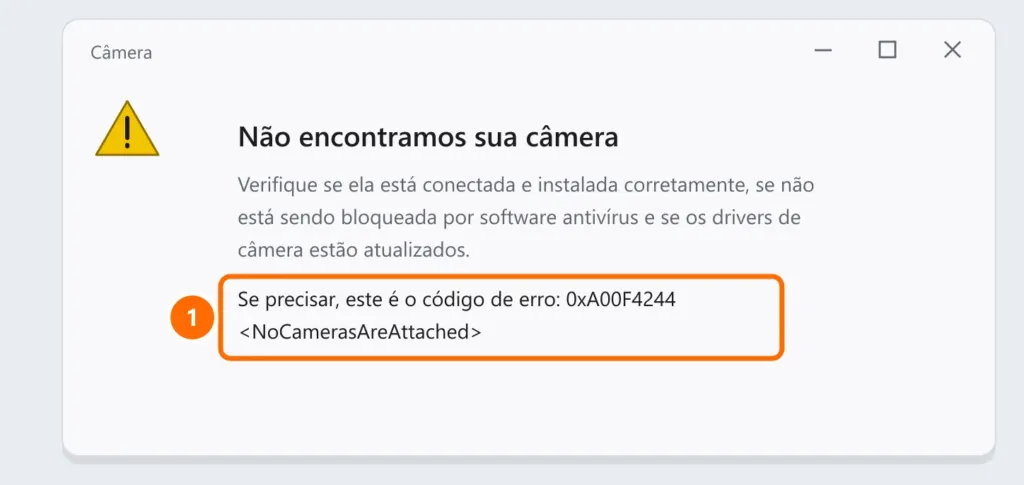
A câmera do notebook não liga, mostra uma imagem preta ou o aplicativo Câmera avisa que não encontrou nenhuma câmera. Na maioria dos casos a causa é simples: a tampa de privacidade, a tecla que desliga a câmera, uma permissão do Windows ou outro aplicativo usando a câmera ao mesmo tempo.
Neste artigo
Passo 1: confira a tampa e a tecla da câmera
- Muitos notebooks têm uma tampa deslizante sobre a lente. Com ela fechada, a imagem fica preta ou aparece um ícone de câmera riscada.
- Procure no teclado uma tecla com o desenho de uma câmera (geralmente F8, F10 ou junto com Fn). Ela liga e desliga a câmera por hardware.
- Em alguns modelos, a tecla desliga a câmera a ponto de ela sumir do Windows — por isso o erro 0xA00F4244.
Passo 2: feche outros aplicativos que usam a câmera
Só um aplicativo por vez consegue usar a câmera. Feche Teams, Zoom, WhatsApp, Skype e abas do navegador com videochamada, e teste de novo no aplicativo Câmera do Windows.
Passo 3: libere a câmera na privacidade do Windows
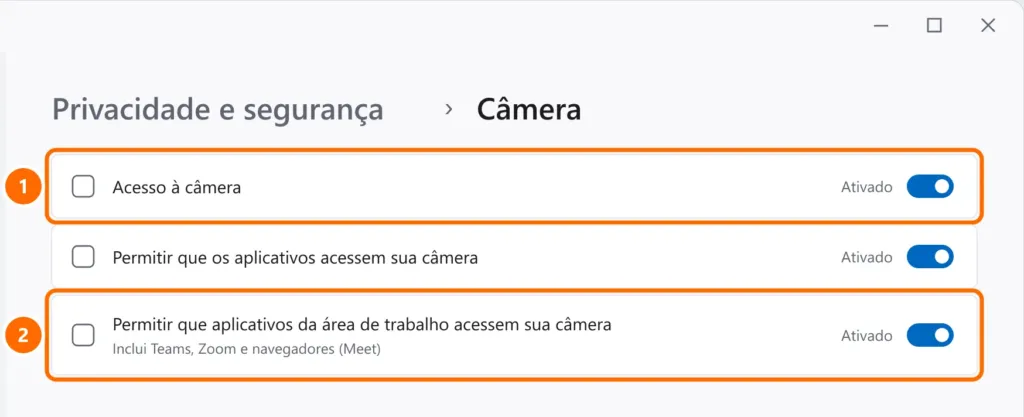
- Abra Configurações › Privacidade e segurança › Câmera.
- Ative Acesso à câmera, Permitir que os aplicativos acessem sua câmera e Permitir que aplicativos da área de trabalho acessem sua câmera.
Passo 4: reinstale o driver da câmera
- Clique com o botão direito no botão Iniciar e abra o Gerenciador de Dispositivos.
- Expanda Câmeras (ou Dispositivos de imagem).
- Clique com o botão direito na câmera e escolha Desinstalar dispositivo. Reinicie o notebook: o Windows reinstala o driver.
- Se a câmera não aparece em nenhuma categoria, volte ao passo 1: ela provavelmente está desligada pela tecla ou pela BIOS.
Passo 5: Teams, Zoom e Google Meet
- Teams e Zoom: nas configurações de Dispositivos do aplicativo, escolha a câmera certa. Se houver câmera virtual instalada (como a do OBS), ela pode estar selecionada no lugar da câmera real.
- Google Meet e outros sites: clique no ícone à esquerda do endereço, em Câmera, escolha Permitir e recarregue a página.
Se o problema for só no Teams, veja também Teams não abre ou não reconhece câmera e microfone. Para o áudio, veja microfone não funciona no Windows 11.
Perguntas frequentes
A câmera funciona no aplicativo Câmera, mas não no Teams.
O problema é a permissão ou a escolha do dispositivo no Teams. Confira o passo 5 e se “Permitir que aplicativos da área de trabalho acessem sua câmera” está ativado.
A imagem aparece, mas muito escura ou granulada.
Limpe a lente, melhore a iluminação de frente para você e desative efeitos de câmera no aplicativo. Câmeras de notebook de 720p têm limitação real em ambientes escuros.
Posso usar o celular como câmera?
Sim. O Windows 11 permite usar a câmera de um celular Android vinculado pelo aplicativo Link para o Celular, e há aplicativos de câmera virtual para Android e iPhone.


