Con el disco C: casi lleno, Windows se vuelve lento, las actualizaciones fallan y algunos programas dejan de funcionar. Lo ideal es mantener al menos entre un 15 % y un 20 % del disco libre. Esta guía muestra las formas seguras de recuperar espacio, de la más sencilla a la más avanzada, sin instalar programas de “limpieza”.
En este artículo
- Paso 1: mira qué está ocupando espacio
- Paso 2: elimina los archivos temporales
- Paso 3: activa el Sensor de almacenamiento
- Paso 4: elimina actualizaciones antiguas y la instalación anterior de Windows
- Paso 5: desinstala las aplicaciones que no usas
- Paso 6: deja los archivos de OneDrive solo en la nube
- Paso 7: encuentra los archivos más grandes
- Opción avanzada: desactivar la hibernación
- Lo que nunca debes borrar a mano
- Preguntas frecuentes
Paso 1: mira qué está ocupando espacio
- Abre Configuración › Sistema › Almacenamiento.
- Espera al análisis y haz clic en Mostrar más categorías para ver el espacio que ocupan las aplicaciones, los archivos temporales, los documentos, las imágenes y los vídeos.
Paso 2: elimina los archivos temporales
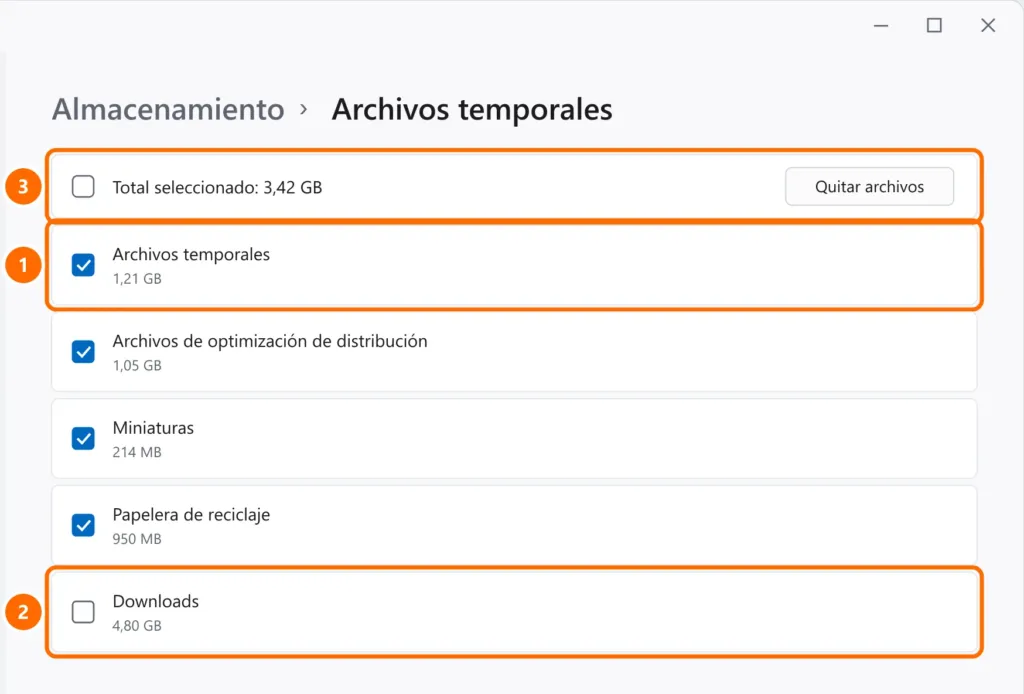
- En Almacenamiento, haz clic en Archivos temporales.
- Marca Archivos temporales, Archivos de optimización de distribución, Miniaturas y Papelera de reciclaje (comprueba antes que no haya nada que quieras recuperar).
- Haz clic en Quitar archivos.
Paso 3: activa el Sensor de almacenamiento
El Sensor de almacenamiento limpia automáticamente los archivos temporales y la papelera.
- En Configuración › Sistema › Almacenamiento, activa el Sensor de almacenamiento.
- Haz clic en él para definir cada cuánto se ejecuta y tras cuántos días se eliminan los elementos de la papelera.
Paso 4: elimina actualizaciones antiguas y la instalación anterior de Windows
Tras una actualización importante, Windows guarda la versión anterior en la carpeta Windows.old para poder volver atrás. Puede ocupar decenas de gigabytes y se elimina automáticamente a los pocos días, pero puedes borrarla antes si todo funciona bien.
- Desde el menú Inicio, abre el Liberador de espacio en disco.
- Haz clic en Limpiar archivos del sistema.
- Marca Limpieza de actualizaciones de Windows y, si aparece, Instalaciones anteriores de Windows.
Para reducir el almacén de componentes que dejan las actualizaciones, abre PowerShell como administrador:
Dism.exe /Online /Cleanup-Image /StartComponentCleanupPaso 5: desinstala las aplicaciones que no usas
- Abre Configuración › Aplicaciones › Aplicaciones instaladas.
- Ordena por Tamaño y desinstala lo que ya no uses (los juegos antiguos suelen ocupar mucho).
Paso 6: deja los archivos de OneDrive solo en la nube
Con los archivos a petición, OneDrive mantiene los archivos en la nube y solo los descarga cuando los abres.
- En el Explorador de archivos, haz clic derecho en una carpeta de OneDrive.
- Elige Liberar espacio. Los archivos siguen visibles y se descargan cuando los necesitas.
Paso 7: encuentra los archivos más grandes
Este comando muestra los 20 archivos más grandes de tu carpeta de usuario:
Get-ChildItem $env:USERPROFILE -Recurse -File -ErrorAction SilentlyContinue | Sort-Object Length -Descending | Select-Object -First 20 FullName, @{n='GB';e={[math]::Round($_.Length/1GB,2)}}Los vídeos, instaladores y copias antiguas del móvil suelen encabezar la lista. Muévelos a un disco externo o borra lo que ya no necesites.
Opción avanzada: desactivar la hibernación
El archivo hiberfil.sys puede ocupar varios gigabytes. En equipos de sobremesa que nunca hibernan, puedes desactivarlo (PowerShell como administrador):
powercfg /hibernate offLo que nunca debes borrar a mano
Preguntas frecuentes
¿Puedo borrar la carpeta Windows.old?
Sí, si Windows funciona bien tras la actualización. Usa el Liberador de espacio en disco (“Instalaciones anteriores de Windows”) en lugar de borrar la carpeta a mano.
¿Por qué se llena el disco solo?
Las actualizaciones, los archivos temporales, la caché de los navegadores y la sincronización en la nube crecen con el tiempo. El Sensor de almacenamiento resuelve buena parte de esto automáticamente.
¿Vale la pena cambiar a un SSD más grande?
Si, después de limpiar, el disco sigue con menos de un 15 % libre, sí. Consulta SSD NVMe o SATA: cuál elegir.


