
Com o disco C: quase cheio, o Windows fica lento, as atualizações falham e alguns programas deixam de funcionar. O ideal é manter pelo menos 15% a 20% do disco livre. Este guia mostra as formas seguras de recuperar espaço, da mais simples para a mais avançada, sem instalar programas de “limpeza”.
Neste artigo
- Passo 1: veja o que está ocupando espaço
- Passo 2: apague arquivos temporários
- Passo 3: ative o Sensor de Armazenamento
- Passo 4: remova atualizações antigas e a instalação anterior do Windows
- Passo 5: desinstale aplicativos que você não usa
- Passo 6: deixe arquivos do OneDrive só na nuvem
- Passo 7: encontre os maiores arquivos
- Opção avançada: desativar a hibernação
- O que nunca apagar manualmente
- Perguntas frequentes
Passo 1: veja o que está ocupando espaço
- Abra Configurações › Sistema › Armazenamento.
- Aguarde a análise e clique em Mostrar mais categorias para ver o espaço usado por aplicativos, arquivos temporários, documentos, imagens e vídeos.
Passo 2: apague arquivos temporários
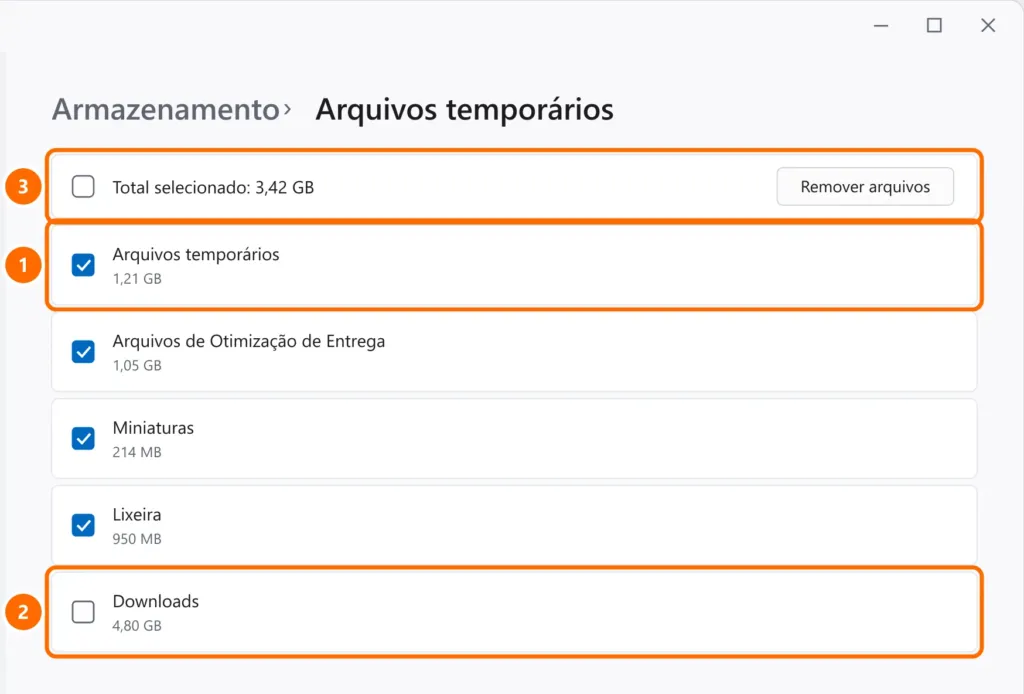
- Em Armazenamento, clique em Arquivos temporários.
- Marque Arquivos temporários, Arquivos de Otimização de Entrega, Miniaturas e Lixeira (confira antes se não há nada na lixeira que você queira recuperar).
- Clique em Remover arquivos.
Passo 3: ative o Sensor de Armazenamento
O Sensor de Armazenamento limpa automaticamente arquivos temporários e a lixeira.
- Em Configurações › Sistema › Armazenamento, ative o Sensor de Armazenamento.
- Clique nele para definir a frequência e depois de quantos dias apagar os itens da lixeira.
Passo 4: remova atualizações antigas e a instalação anterior do Windows
Depois de uma atualização grande, o Windows guarda a versão anterior na pasta Windows.old para permitir voltar atrás. Ela pode ocupar dezenas de gigabytes e é removida automaticamente depois de alguns dias — mas você pode apagá-la antes, se o sistema estiver funcionando bem.
- No menu Iniciar, abra a Limpeza de Disco.
- Clique em Limpar arquivos do sistema.
- Marque Limpeza de atualizações do Windows e, se aparecer, Instalações anteriores do Windows.
Para reduzir o armazenamento de componentes das atualizações, abra o PowerShell como administrador:
Dism.exe /Online /Cleanup-Image /StartComponentCleanupPasso 5: desinstale aplicativos que você não usa
- Abra Configurações › Aplicativos › Aplicativos instalados.
- Ordene por Tamanho e desinstale o que não usa mais (jogos antigos costumam ocupar muito espaço).
Passo 6: deixe arquivos do OneDrive só na nuvem
Com o recurso de arquivos sob demanda, o OneDrive mantém os arquivos na nuvem e baixa só quando você abre.
- No Explorador de Arquivos, clique com o botão direito em uma pasta do OneDrive.
- Escolha Liberar espaço. Os arquivos continuam visíveis e são baixados quando necessário.
Passo 7: encontre os maiores arquivos
Este comando lista os 20 maiores arquivos da sua pasta de usuário:
Get-ChildItem $env:USERPROFILE -Recurse -File -ErrorAction SilentlyContinue | Sort-Object Length -Descending | Select-Object -First 20 FullName, @{n='GB';e={[math]::Round($_.Length/1GB,2)}}Vídeos, instaladores e backups antigos de celular costumam aparecer no topo da lista. Mova-os para um HD externo ou apague o que não precisa mais.
Opção avançada: desativar a hibernação
O arquivo hiberfil.sys pode ocupar vários gigabytes. Em desktops que nunca hibernam, dá para desativá-lo (PowerShell como administrador):
powercfg /hibernate offO que nunca apagar manualmente
Perguntas frequentes
Posso apagar a pasta Windows.old?
Sim, se o Windows estiver funcionando bem após a atualização. Use a Limpeza de Disco (opção “Instalações anteriores do Windows”) em vez de apagar a pasta manualmente.
Por que o disco enche sozinho?
Atualizações, arquivos temporários, cache de navegadores e sincronização de nuvem crescem com o tempo. O Sensor de Armazenamento resolve boa parte disso automaticamente.
Vale a pena trocar por um SSD maior?
Se, mesmo após a limpeza, o disco fica com menos de 15% livre, sim. Veja SSD NVMe ou SATA: qual escolher.


