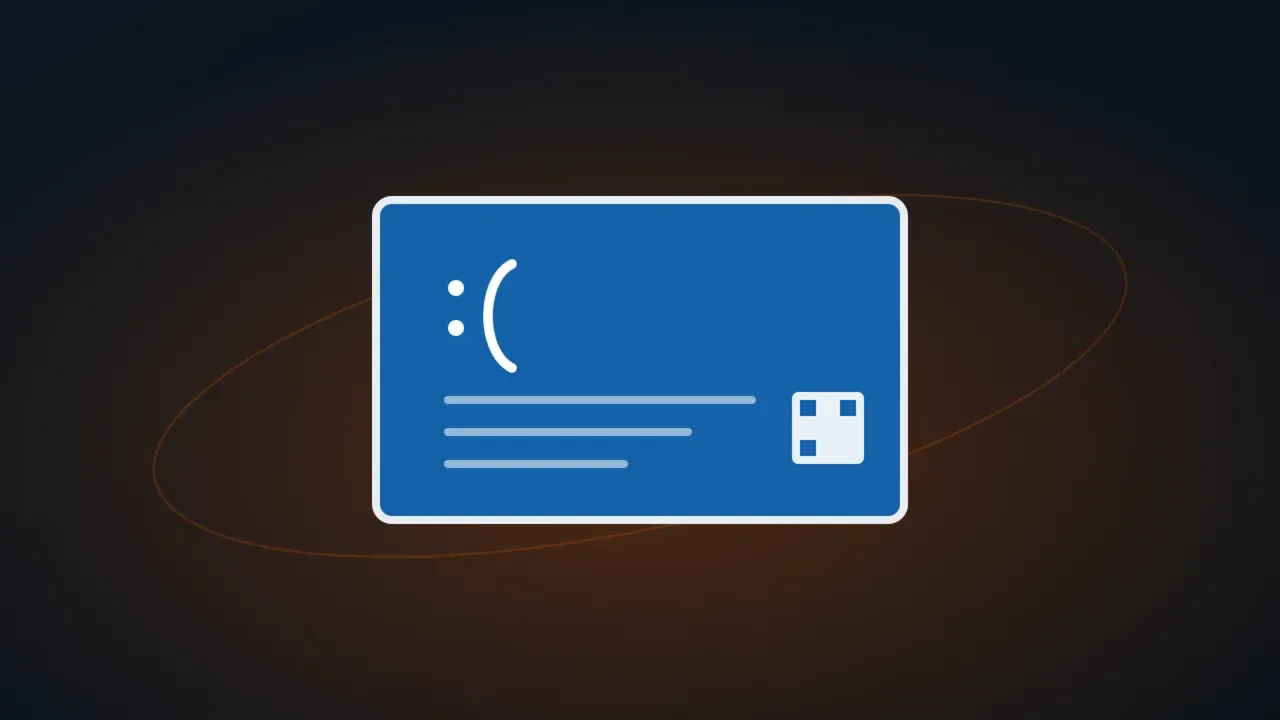
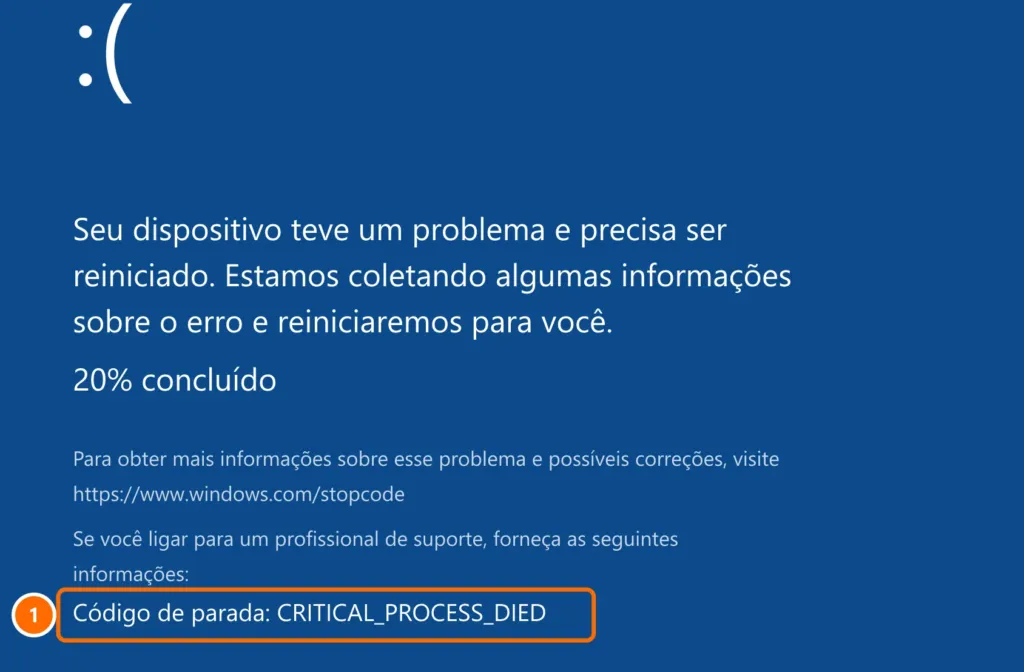
A famosa tela azul (BSOD) aparece quando o Windows encontra um erro grave e reinicia para se proteger. Em versões mais recentes do Windows 11, essa tela pode aparecer em preto, mas o funcionamento é o mesmo. A pista mais importante é o código de parada, como MEMORY_MANAGEMENT ou CRITICAL_PROCESS_DIED.
Neste artigo
Passo 1: descubra o código de parada
- Anote o código mostrado na tela (ou tire uma foto com o celular).
- Se o PC reinicia rápido demais, abra o Histórico de confiabilidade, que registra cada travamento com data e detalhes:
perfmon /relO que os códigos mais comuns indicam
| Código de parada | Causa mais comum |
|---|---|
| MEMORY_MANAGEMENT | Memória RAM com defeito ou driver com problema |
| CRITICAL_PROCESS_DIED | Arquivo do sistema corrompido, driver ou disco com falha |
| INACCESSIBLE_BOOT_DEVICE | Windows não consegue acessar o disco (driver de armazenamento, BIOS ou disco) |
| IRQL_NOT_LESS_OR_EQUAL | Driver incompatível ou desatualizado |
| PAGE_FAULT_IN_NONPAGED_AREA | Memória RAM, driver ou antivírus |
| VIDEO_TDR_FAILURE | Driver da placa de vídeo |
| DPC_WATCHDOG_VIOLATION | Driver ou firmware do SSD |
| WHEA_UNCORRECTABLE_ERROR | Hardware: superaquecimento, overclock, processador ou memória |
Passo 2: desfaça a última mudança
A tela azul começou depois de instalar um programa, driver ou atualização? Desfaça essa mudança primeiro:
- Atualização do Windows: Configurações › Windows Update › Histórico de atualizações › Desinstalar atualizações.
- Driver: no Gerenciador de Dispositivos, abra o dispositivo e use Reverter driver.
- Programa: desinstale, principalmente antivírus e utilitários de hardware instalados recentemente.
Passo 3: repare o sistema e teste o disco
No PowerShell como administrador:
DISM /Online /Cleanup-Image /RestoreHealth
sfc /scannow
chkdsk C: /scan
Passo 4: teste a memória RAM
Códigos como MEMORY_MANAGEMENT e PAGE_FAULT_IN_NONPAGED_AREA pedem um teste de memória:
mdsched.exeEscolha Reiniciar agora e verificar se há problemas. O resultado aparece depois que o Windows iniciar de novo. Se houver erros, a memória precisa ser trocada.
Passo 5: atualize drivers e BIOS
Instale os drivers mais recentes de vídeo, chipset e armazenamento pelo site do fabricante do computador, além de atualizações da BIOS/UEFI, quando houver.
Se o Windows não inicia mais
Depois de duas ou três falhas seguidas, o Windows abre sozinho o Reparo Automático (às vezes com a mensagem sobre SrtTrail.txt). Clique em Opções avançadas › Solucionar problemas › Opções avançadas.
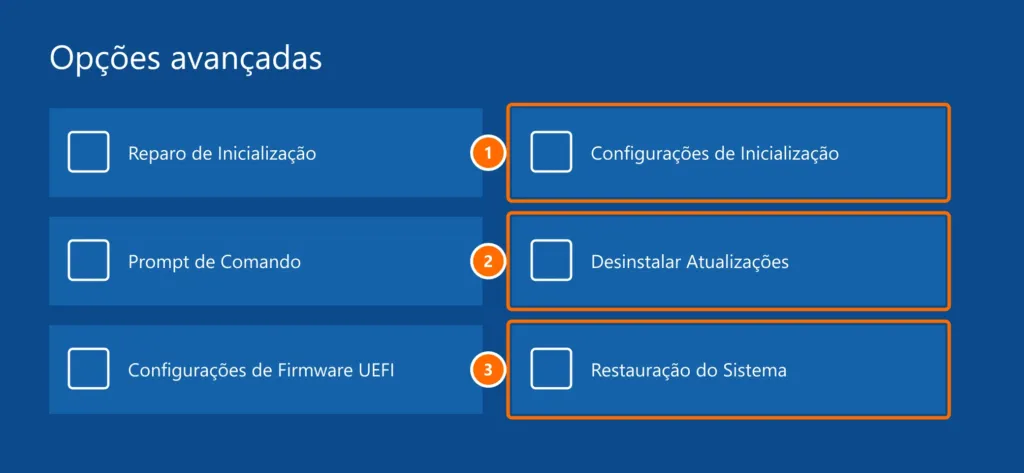
- Desinstalar Atualizações: remove a última atualização de qualidade ou de recursos.
- Restauração do Sistema: volta o Windows para um ponto anterior, sem apagar seus arquivos.
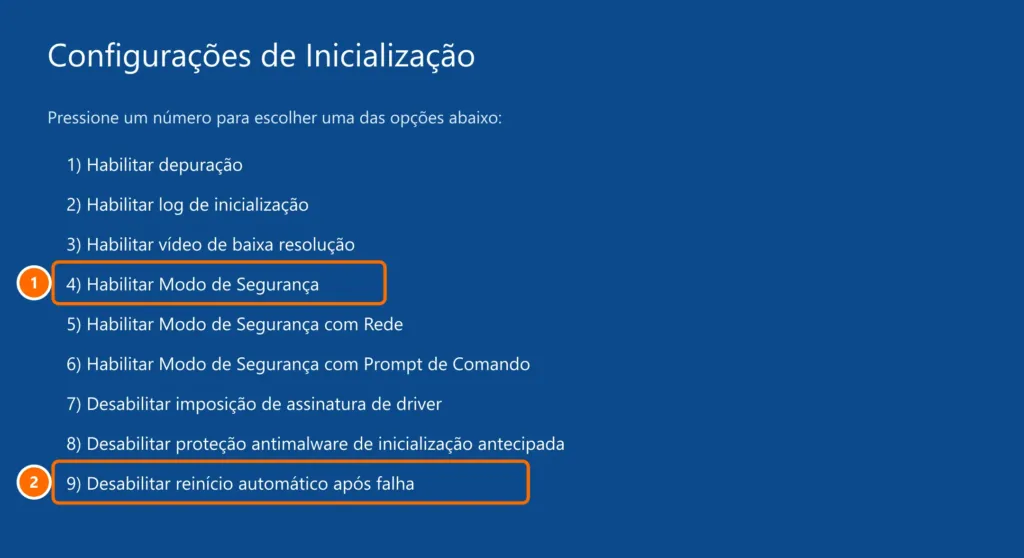
- Configurações de Inicialização › Reiniciar: permite entrar no Modo de Segurança, que carrega só o essencial, para desinstalar o driver ou programa problemático.
Perguntas frequentes
Uma tela azul isolada é motivo de preocupação?
Não necessariamente. Se aconteceu uma vez e não voltou, pode ter sido um erro pontual. Se repetir, siga os passos deste guia.
Tela azul pode ser vírus?
É raro, mas possível. Faça uma verificação completa na Segurança do Windows. Na maioria dos casos, a causa é driver ou hardware.
Vou perder meus arquivos?
A tela azul em si não apaga arquivos, mas um disco com defeito pode causar perda de dados. Mantenha um backup atualizado — veja a regra de backup 3-2-1.


